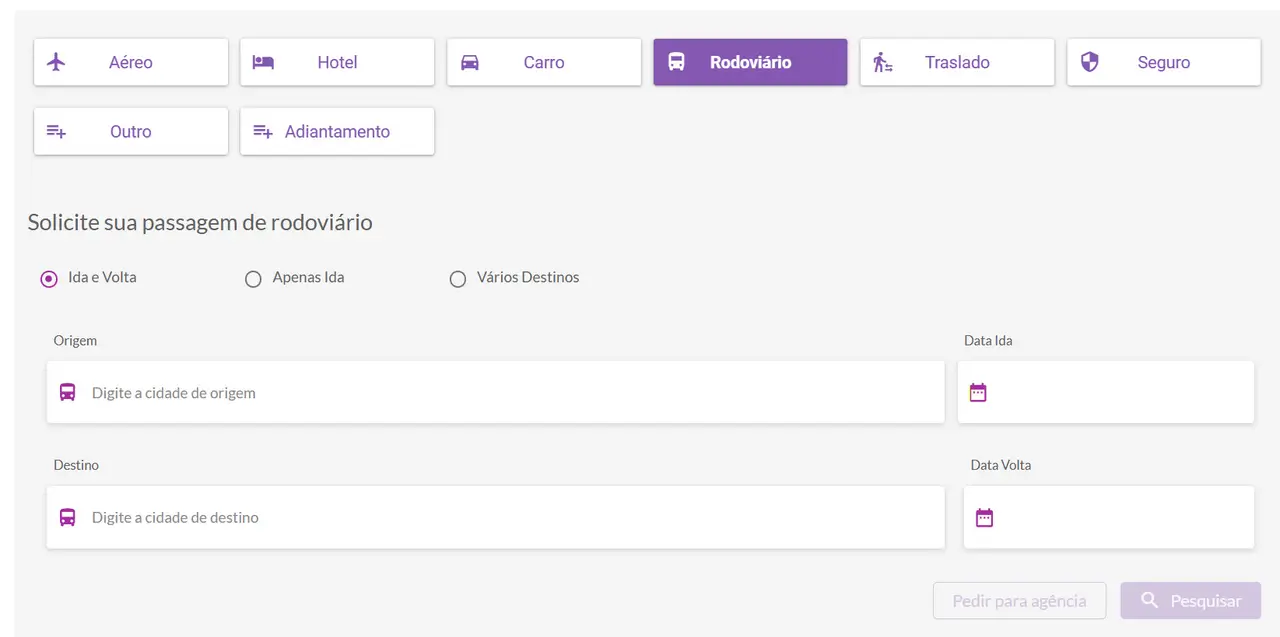
Para criar uma solicitação de rodoviário online, primeiro é necessário selecionar o produto
“Rodoviário” e informar:
- Qual será o tipo de busca a ser realizado, ou seja, “Ida e Volta” ou “Apenas Ida”;
- Cidade de origem e destino (selecione através do autocomplete) informando o endereço completo das localidades;
- Data e hora de ida e volta;
Com os campos preenchidos, clique em “Pesquisar” no canto direito inferior.
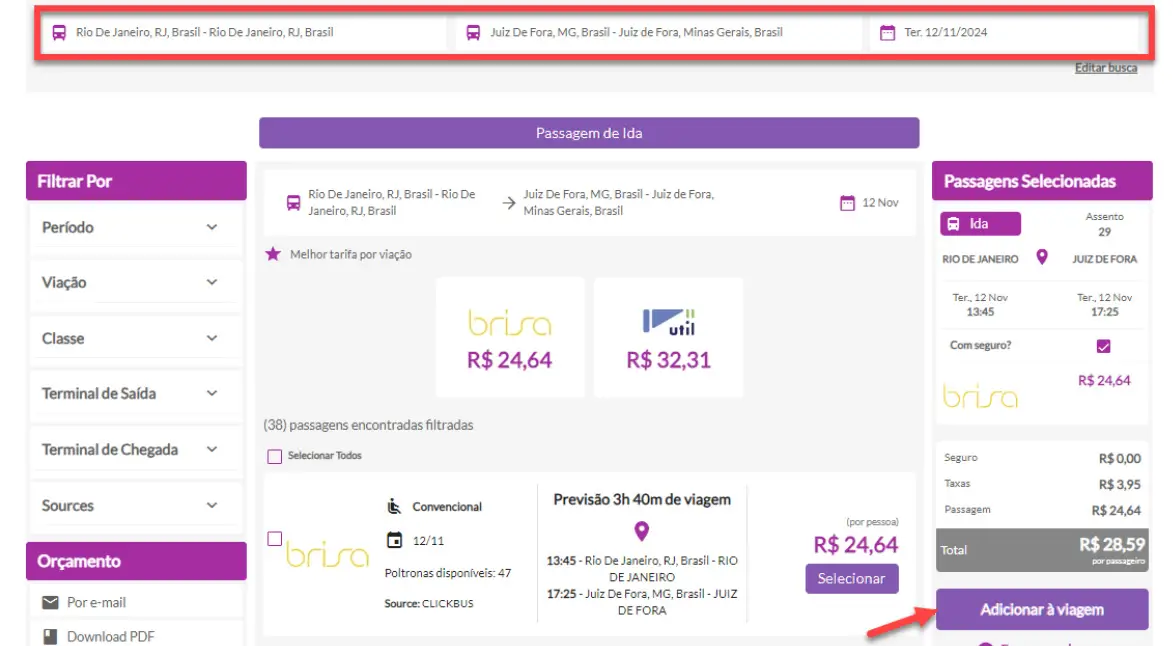
Os resultados da pesquisa são exibidos no centro da tela e podem ser filtrados na coluna do lado
esquerdo (Período; Viação; Classe e Terminais).
O sistema apresenta as melhores tarifas na parte superior da tela, e as outras opções
logo abaixo.
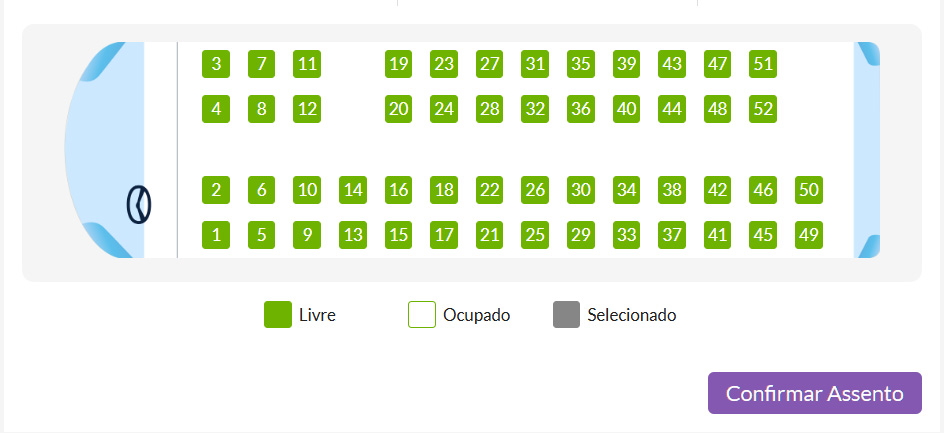
Para escolher uma das opções, basta clicar no botão “Selecionar” abaixo da opção desejada, depois selecionar o assento de preferência e clicar em “Confirmar Assento”:
Depois de selecionar a opção de ida, o sistema apresentará a opção da volta. Basta repetir o processo
anterior e depois clicar em “Adicionar à viagem” no lado direito da tela.
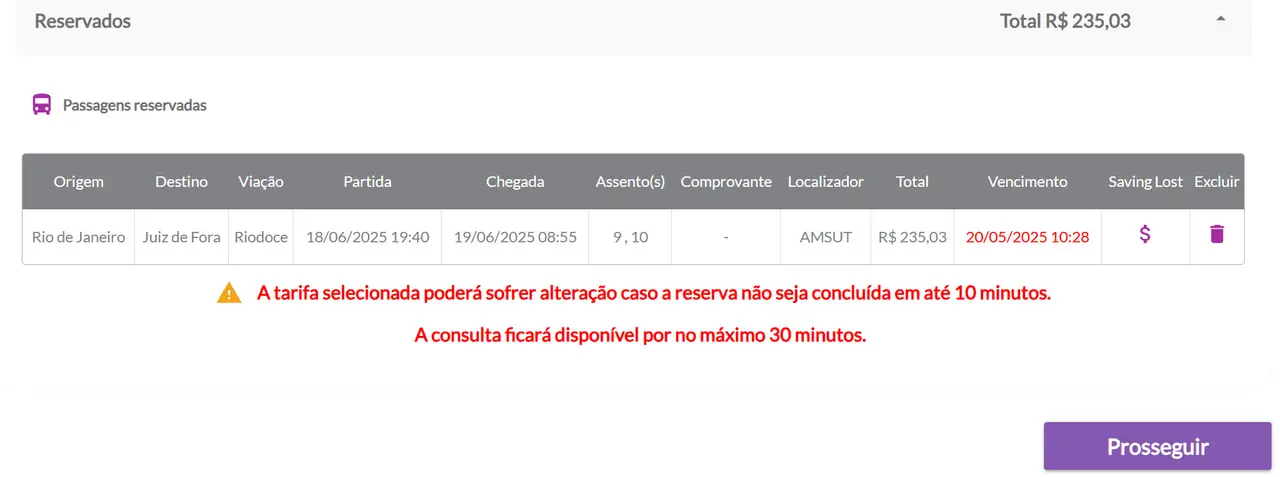
Confirmação na Tela de Produtos Reservados
Na tela de Produtos Reservados, você verá uma mensagem informando que a reserva expirará se não for concluída em até 30 minutos. Para seguir com a emissão, clique em “Prosseguir”:
Finalização na Tela de SV
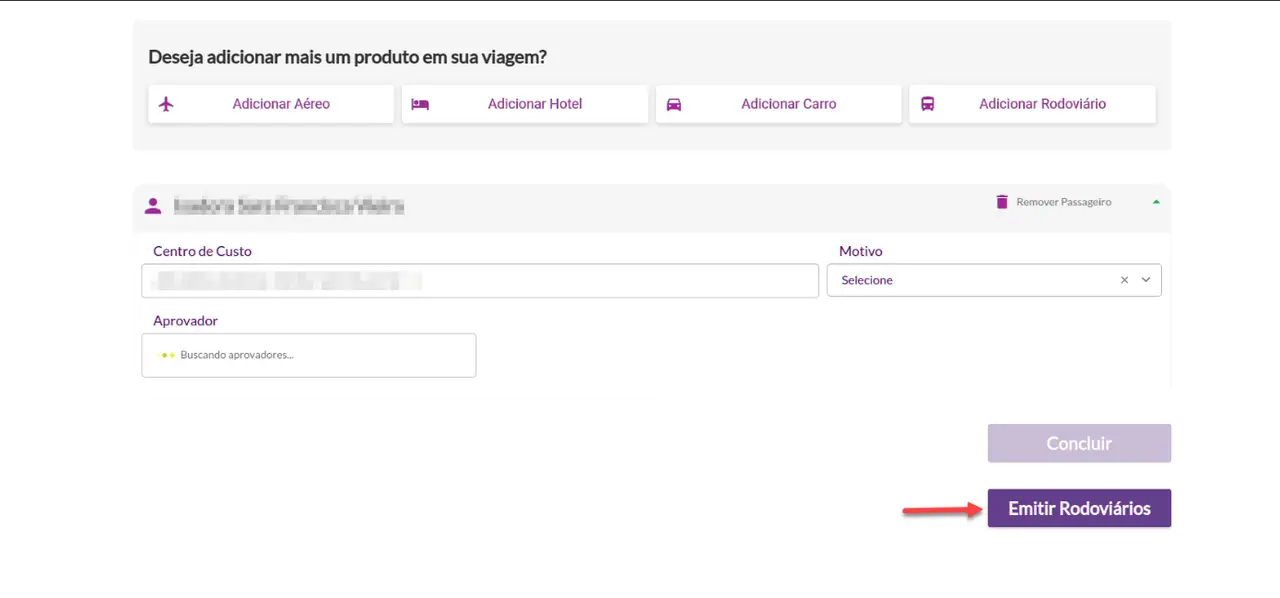
Na tela de finalização da SV, clique em “Emitir Rodoviários”.
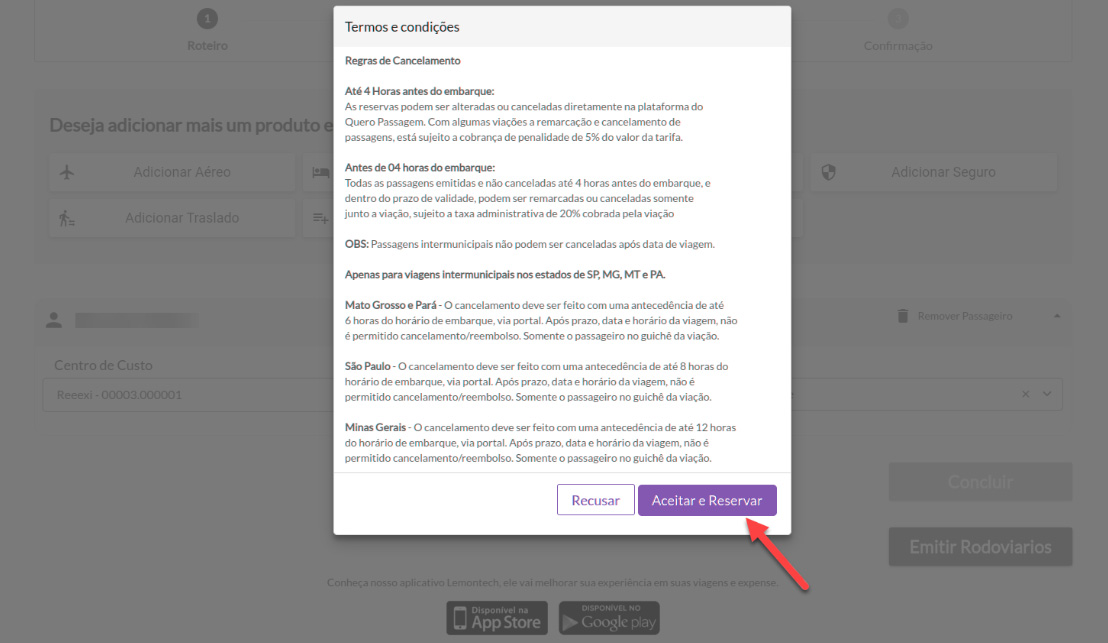
Em seguida, o sistema exibirá o Termo e Condições. Leia atentamente, aceite e clique em “Aceitar e Reservar”:
Confirmação e Status da Emissão
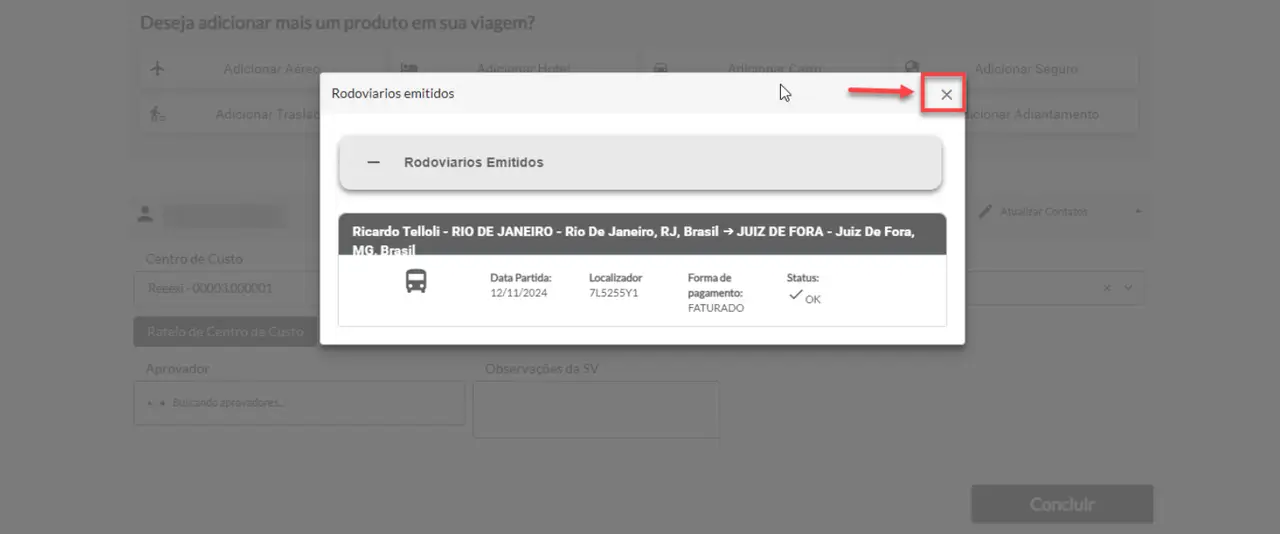
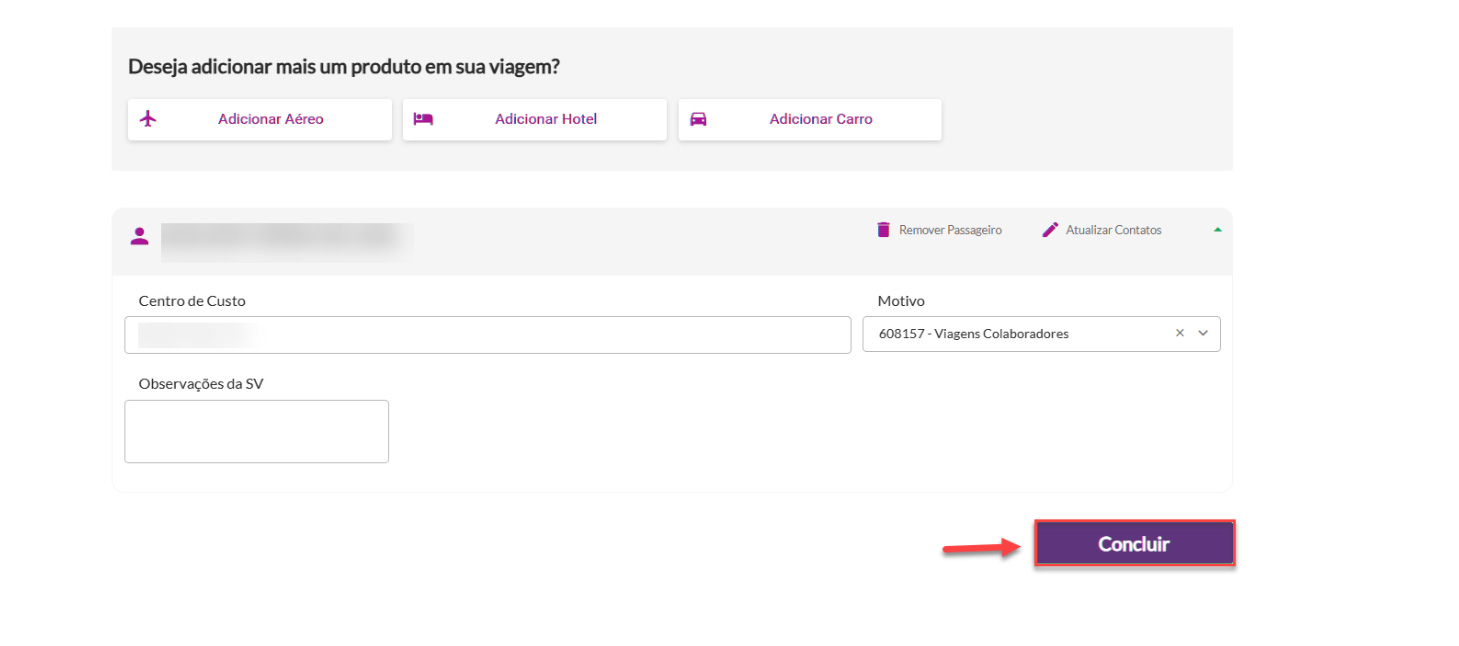
Após a emissão, o sistema exibirá os dados da emissão e o status atual. Para concluir, basta fechar a tela com o informativo e clicar em “Concluir” para finalizar a gerar a SV:
Pronto, sua SV foi criada!
Em caso de Erro no Processo de Emissão
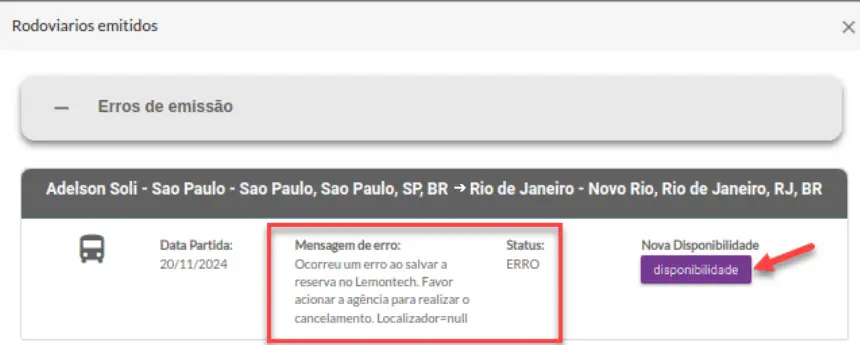
Se houver algum problema durante o processo de emissão, o sistema exibirá um alerta de Erro de Emissão. Esse alerta mostrará uma mensagem específica com o motivo do erro e oferecerá a opção de Nova Disponibilidade. Ao selecionar essa opção, você será direcionado para a tela de Disponibilidade, onde poderá escolher uma nova opção de reserva: