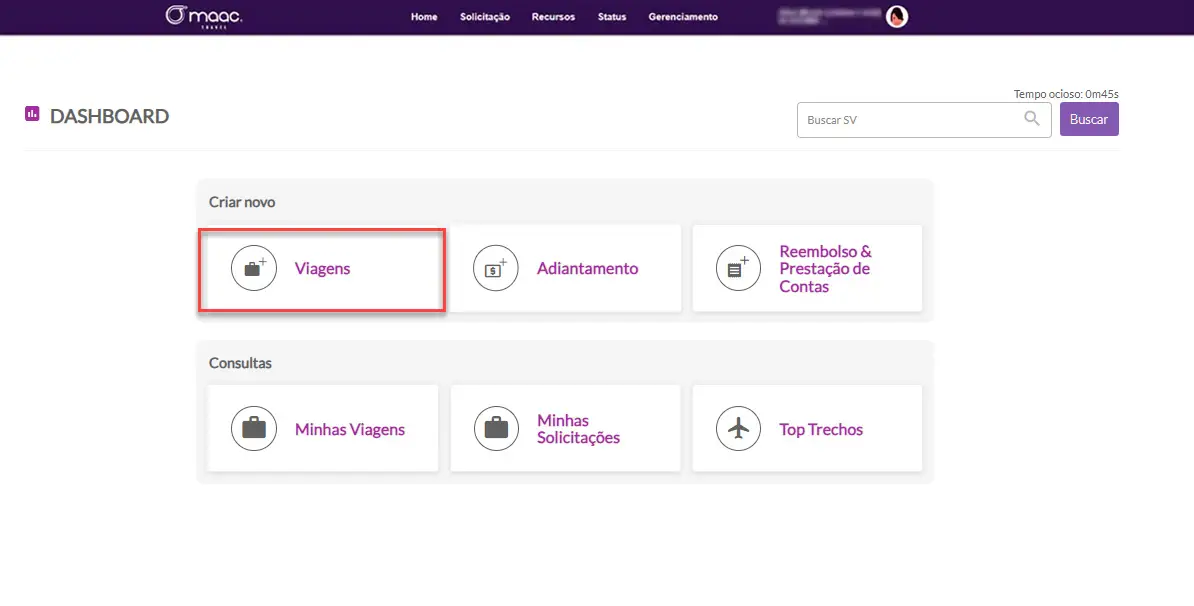
Para criar uma nova solicitação de viagem (SV) existem duas maneiras. A primeira é utilizando o caminho Solicitação > Nova Solicitação e a segunda maneira é clicando em VIAGENS:
Na sequência, preencha o campo cinza com o nome do novo passageiro e utilize o autocomplete para selecioná-lo.
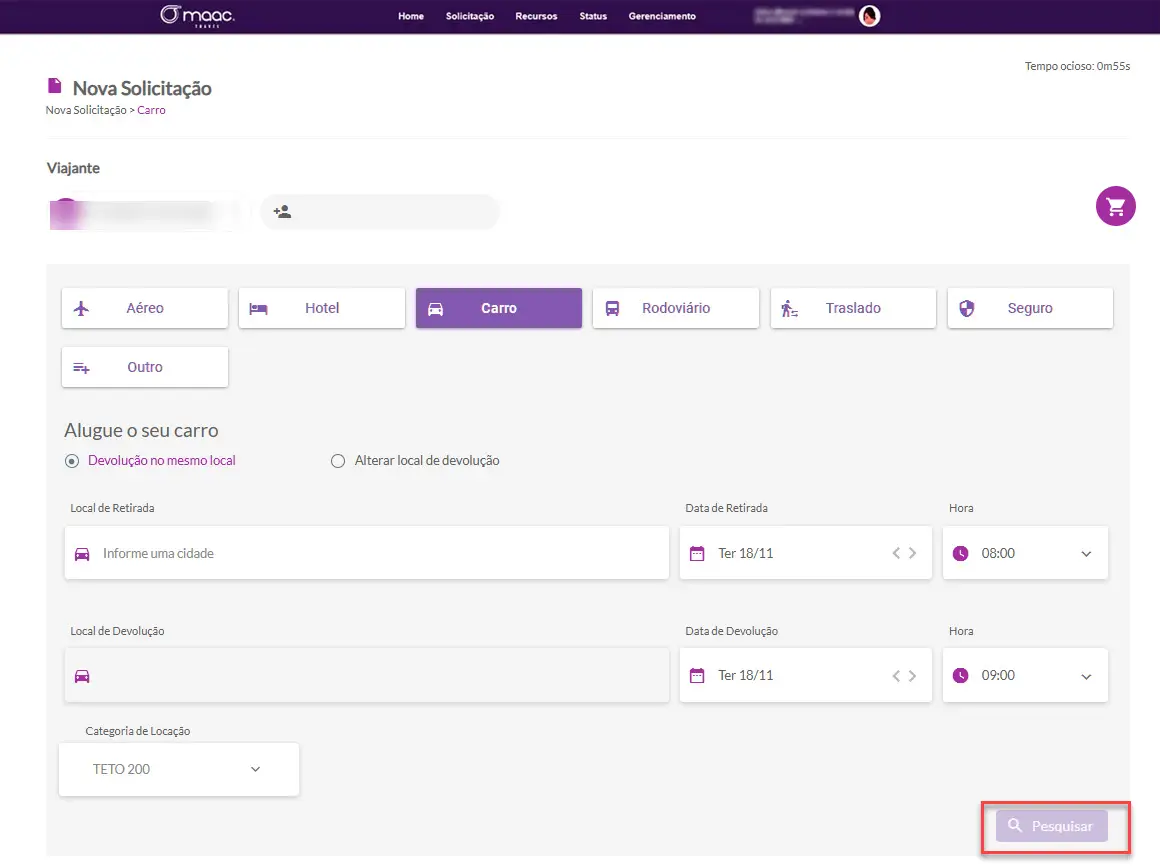
Clique no botão Carro e preencha os campos exibidos abaixo, selecionando o botão “Pesquisar”, em seguida.
- Local da retirada
- Data de retirada
- Data de Devolução
- Categoria de Locação (Opcional): Ao habilitar a configuração C8 Categoria e vinculá-la ao passageiro, o sistema passa a validar os valores dentro e fora da política configurada para essa categoria.
- Escolha de orçamento
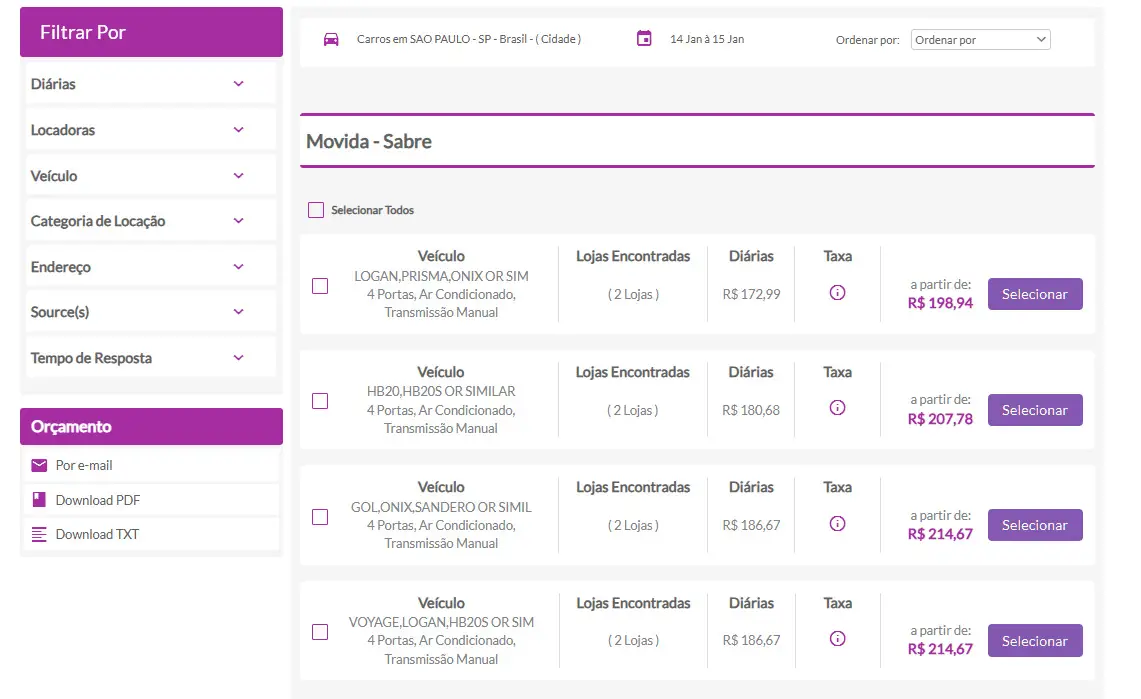
São exibidos os fornecedores e opções de locação, temos a esquerda os filtros relativos a preço de Diárias, Locadoras, tipo de Carro, endereço Fornecedor e Source(s), tais filtros incidem nas opções relativas ao resultado da pesquisa.
Ainda há a possibilidade de envio do resultado por e-mail ou download PDF em Orçamento.
Ao identificar o Carro e Valor desejado, clique em Selecionar.
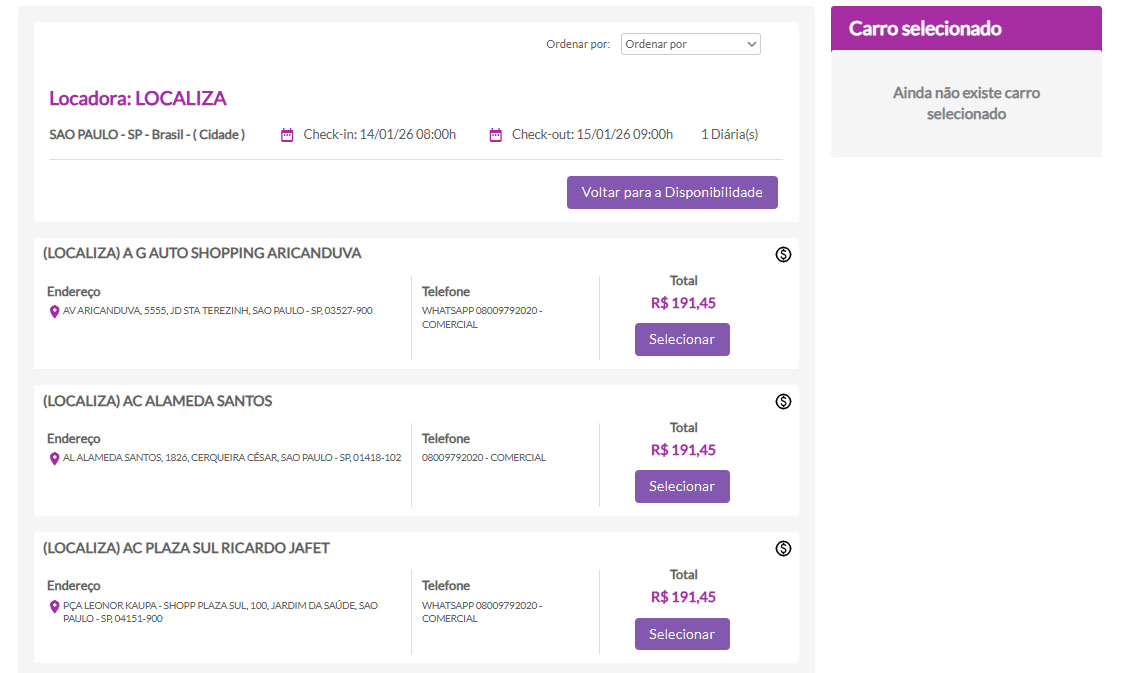
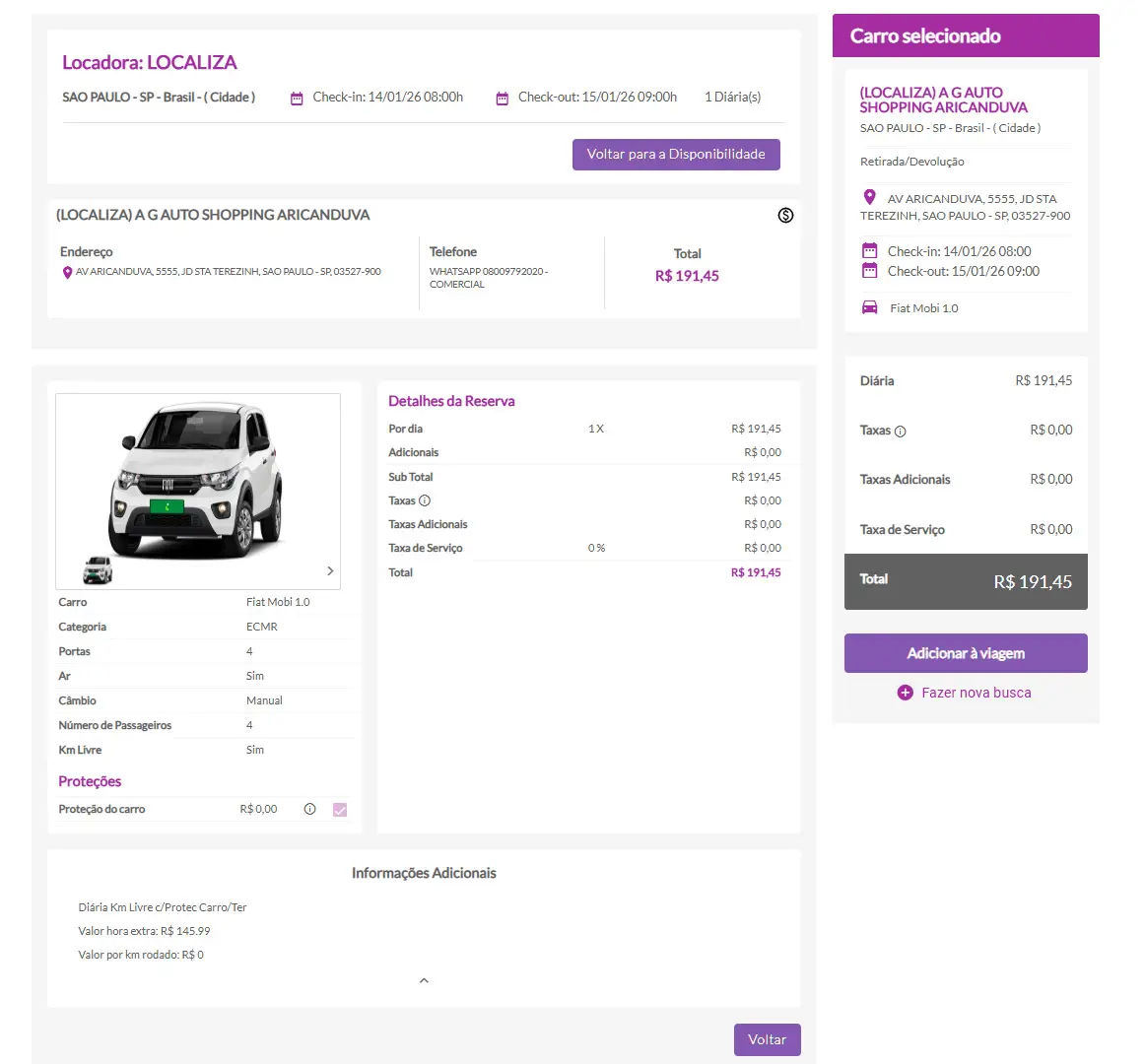
- Detalhes do Orçamento
Nesta etapa são exibidas as opções de endereço para a retirada do veículo, utilize o botão “Voltar para a Disponibilidade” para retornar a etapa anterior ou “Selecionar” para seguir com as informações de valores.
- Adicionando à viagem
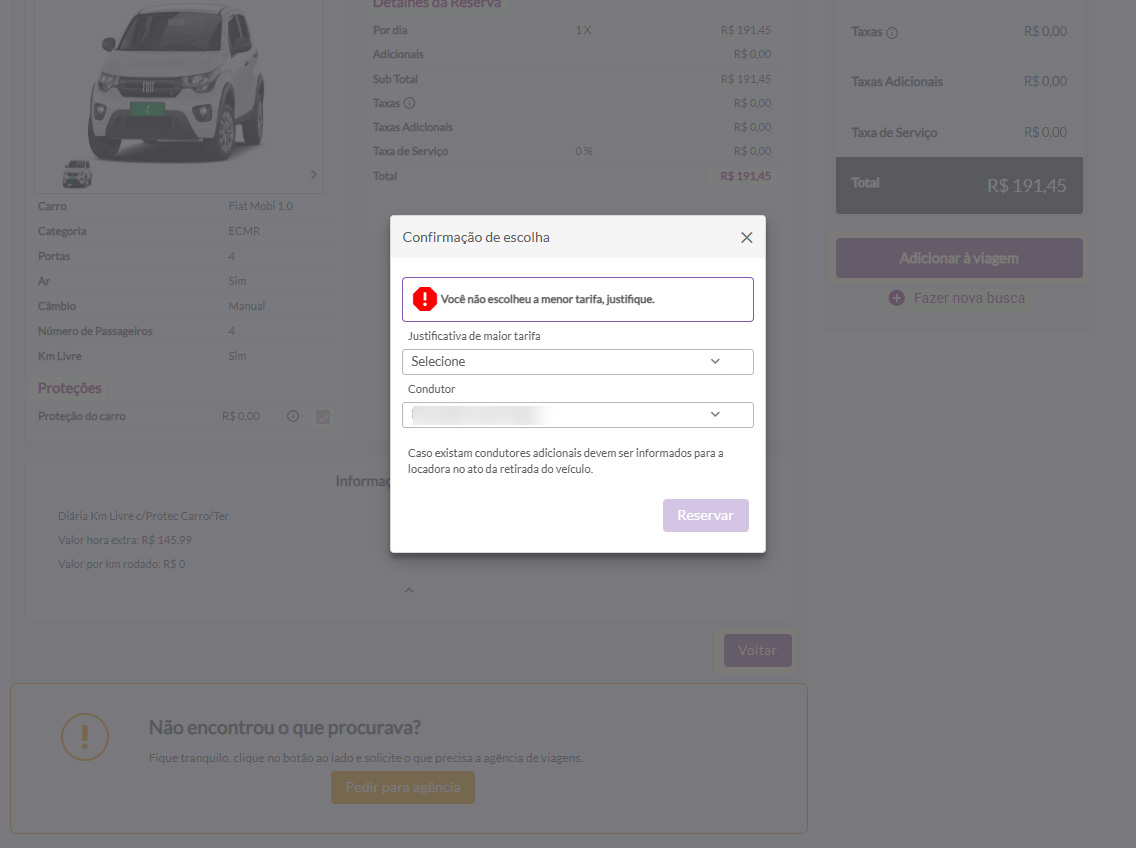
Ao clicar em Adicionar à Viagem as políticas de viagem são verificadas.
Ao selecionar uma tarifa que não seja a menor disponível, será necessário informar uma justificativa.
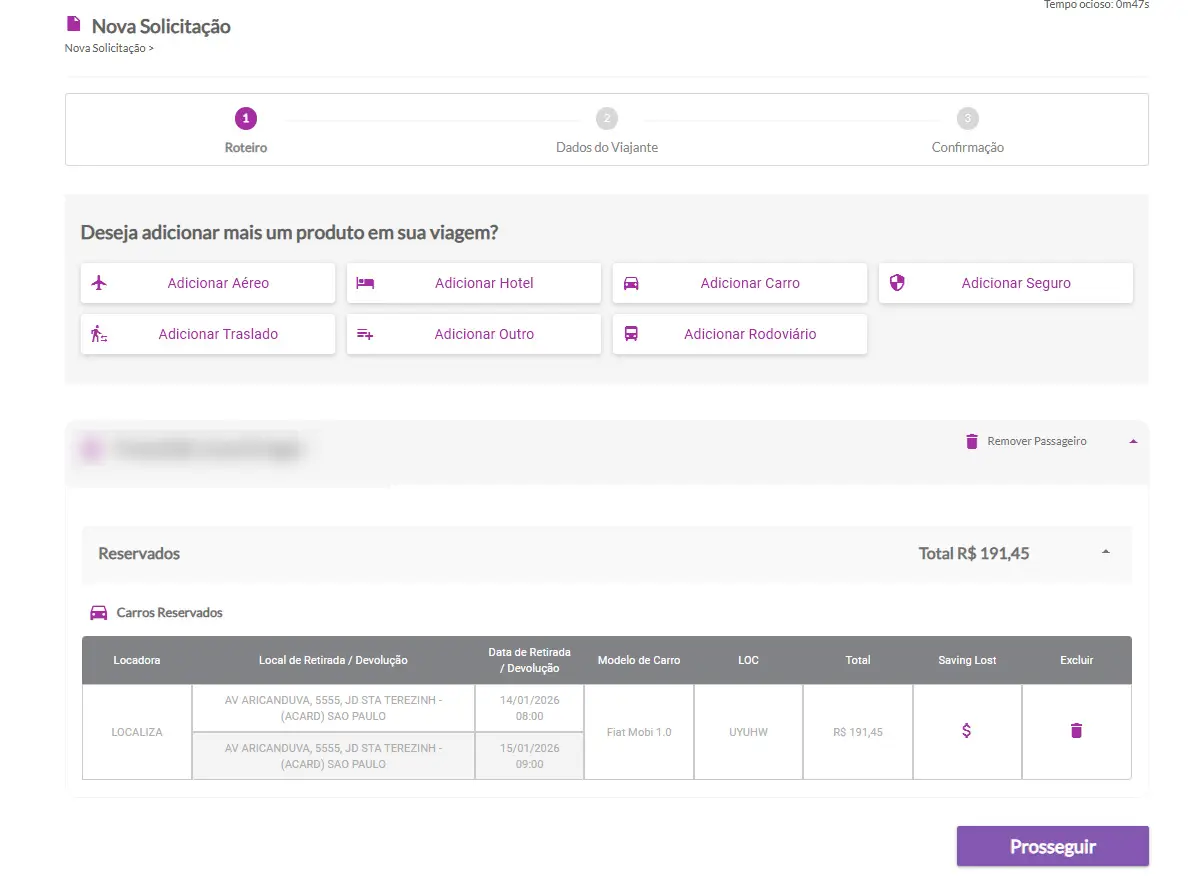
- Confirmação de viagem adicionada
Por fim, quando selecionada a opção, são exibidos dados relativos à Locadora, Local de Retirada, Data de Retirada, Data de Devolução, Modelo de Carro, LOC, Total e Saving Lost.
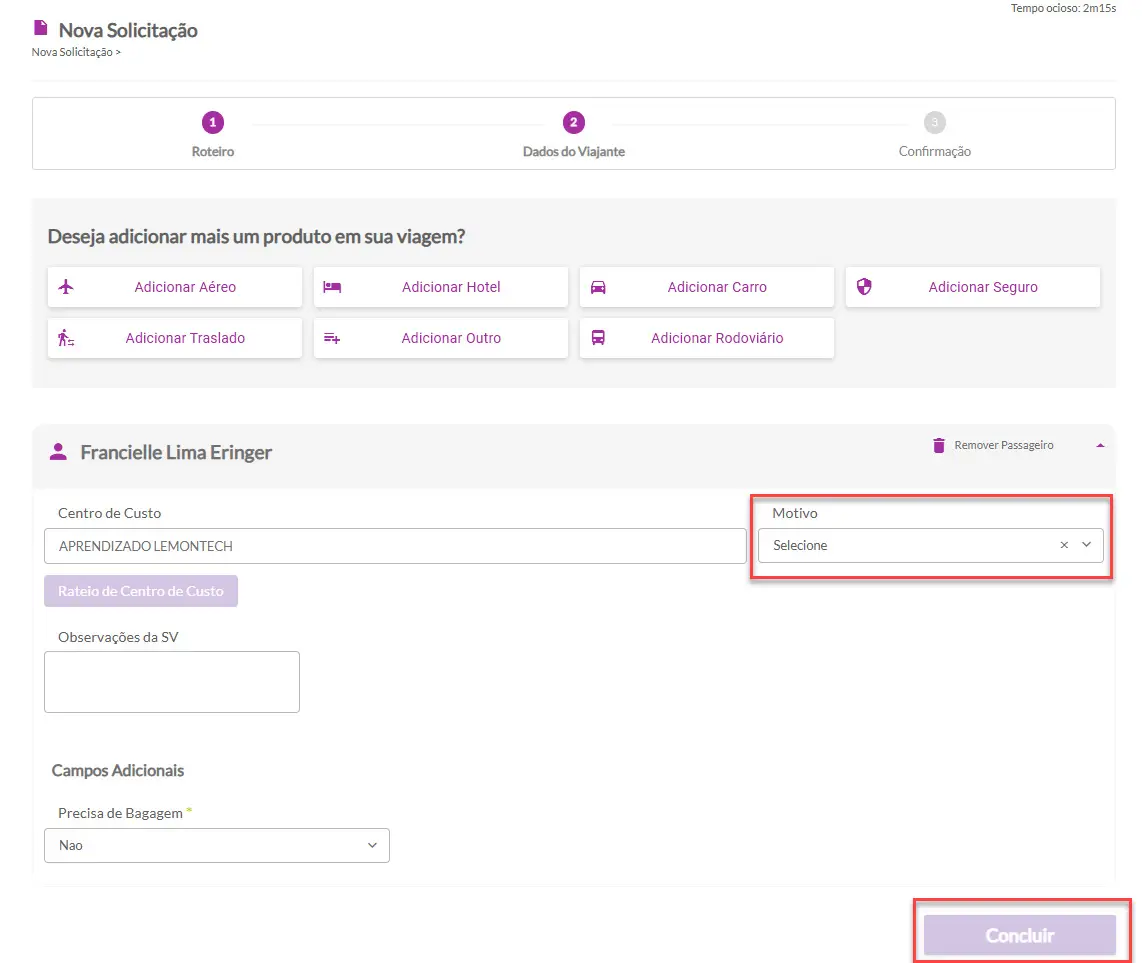
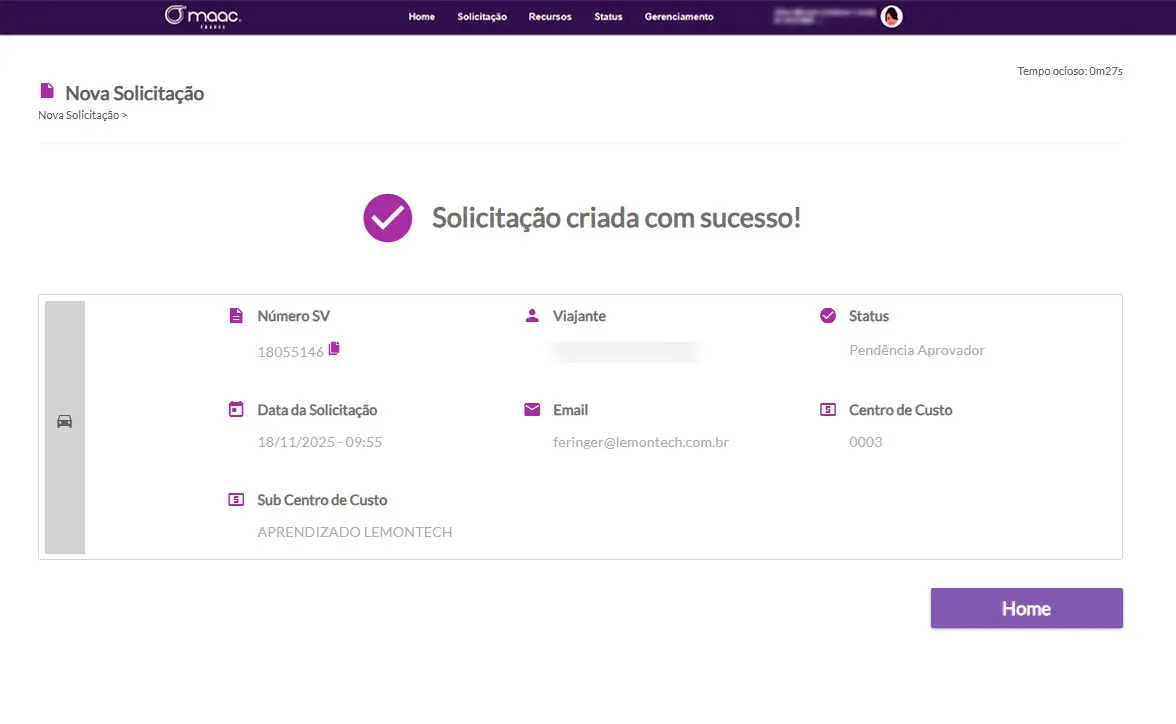
Ao prosseguir, você será direcionado para a tela de conclusão da SV. Nessa etapa é obrigatório informar o motivo da viagem. Após revisar e confirmar os dados, clique em CONCLUIR. O número da SV será gerado, contendo todas as informações da solicitação.