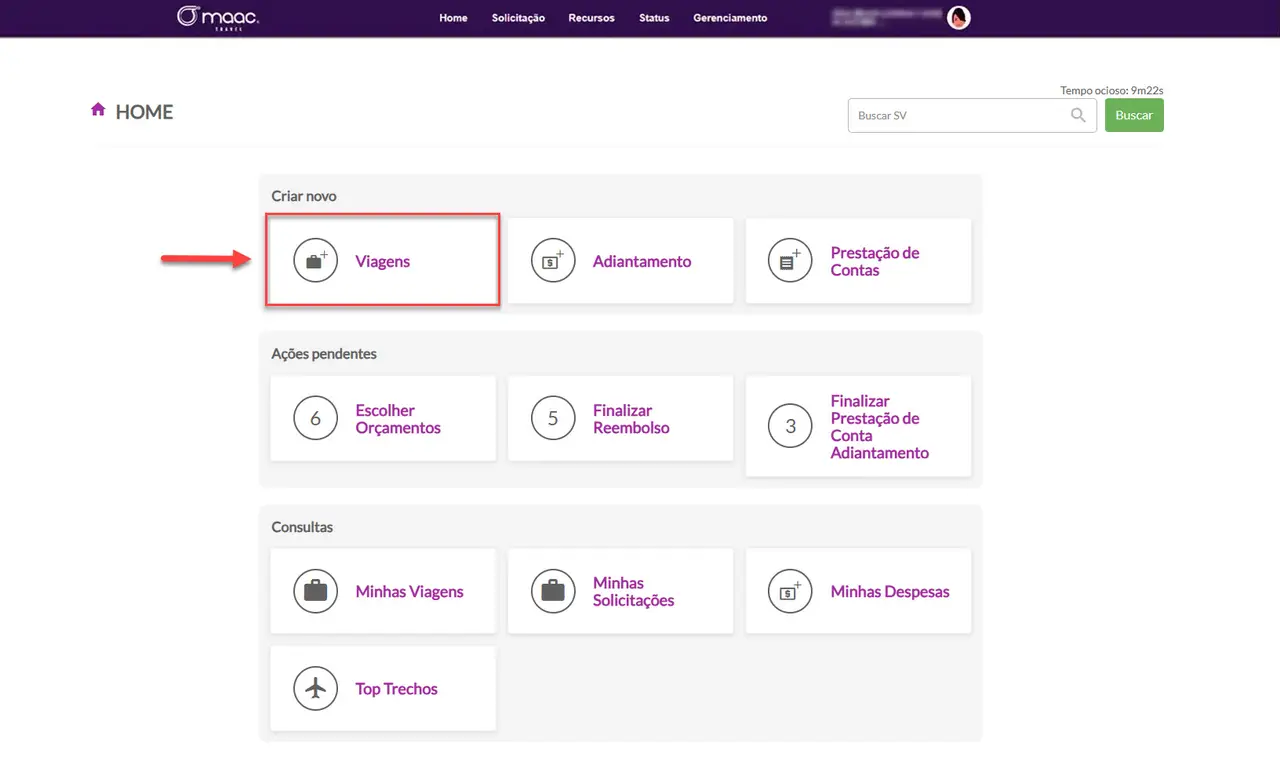
Para criar uma nova solicitação de viagem (SV) existem duas maneiras. A primeira é utilizando o caminho Solicitação > Nova Solicitação e a segunda maneira é clicando em VIAGENS:
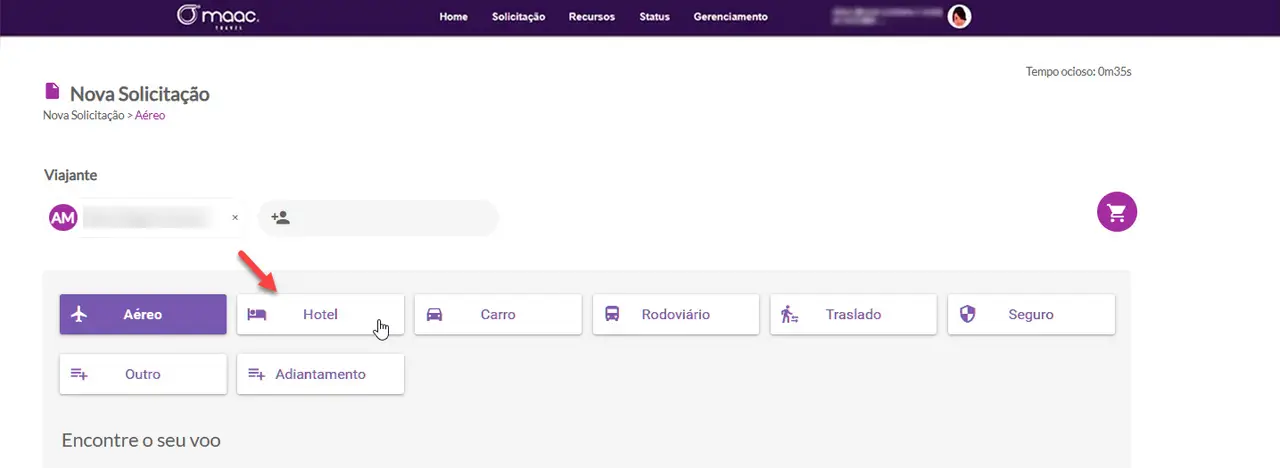
Na tela de criação de uma nova solicitação, por padrão é apresentado o produto aéreo para a solicitação, para reservar o hotel clique na opção correspondente ao produto Hotel:
Passo 2: Preencha os Dados Necessários
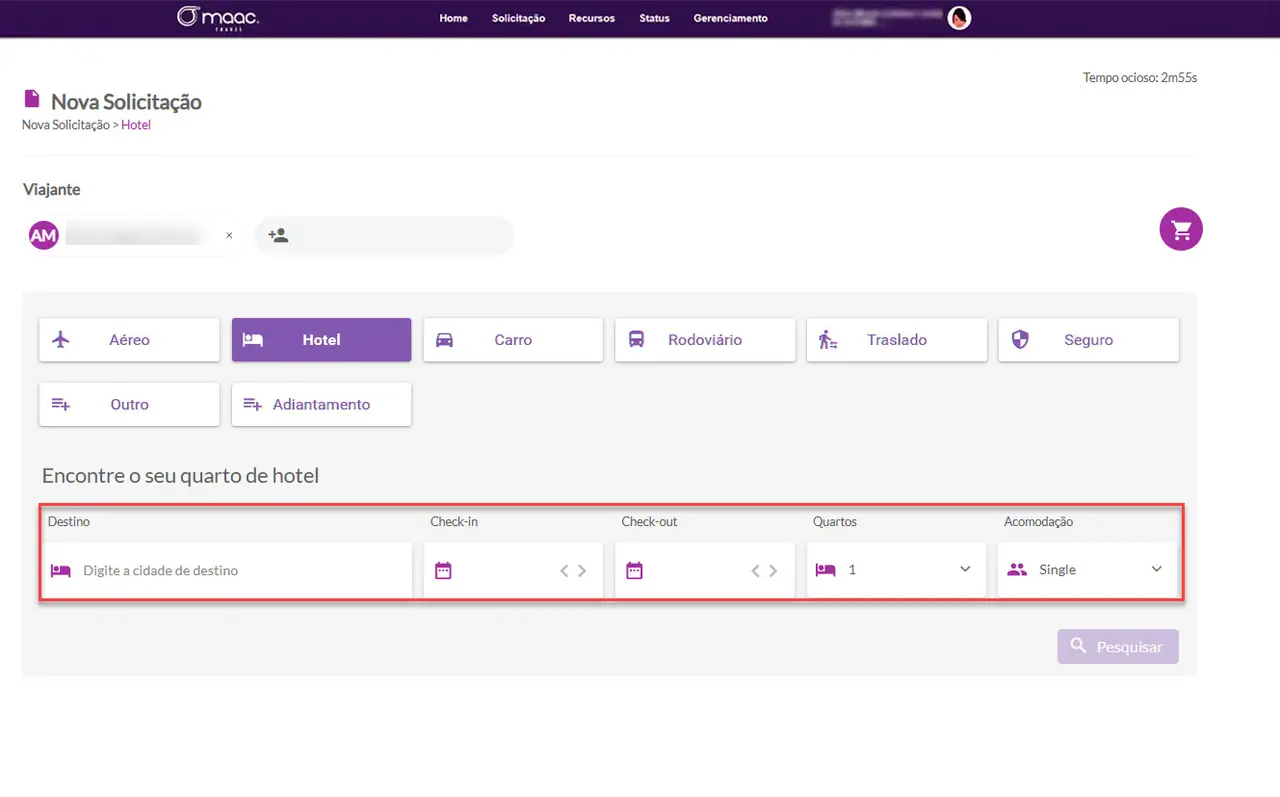
Para criar sua solicitação, preencha os seguintes dados:
- Destino: Informe a cidade onde deseja reservar o hotel.
- Check-in: Selecione a data de início da hospedagem.
- Check-out: Selecione a data de saída da hospedagem.
- Quartos: Caso esteja solicitando para mais de um viajante e cada um fique em um quarto separado, selecione a quantidade de quartos desejada.
- Acomodação: Se todos os viajantes forem ficar no mesmo quarto, selecione o tipo de acomodação conforme o número de hóspedes. Exemplo: ao inserir dois viajantes, a opção de acomodação dupla será apresentada para seleção.
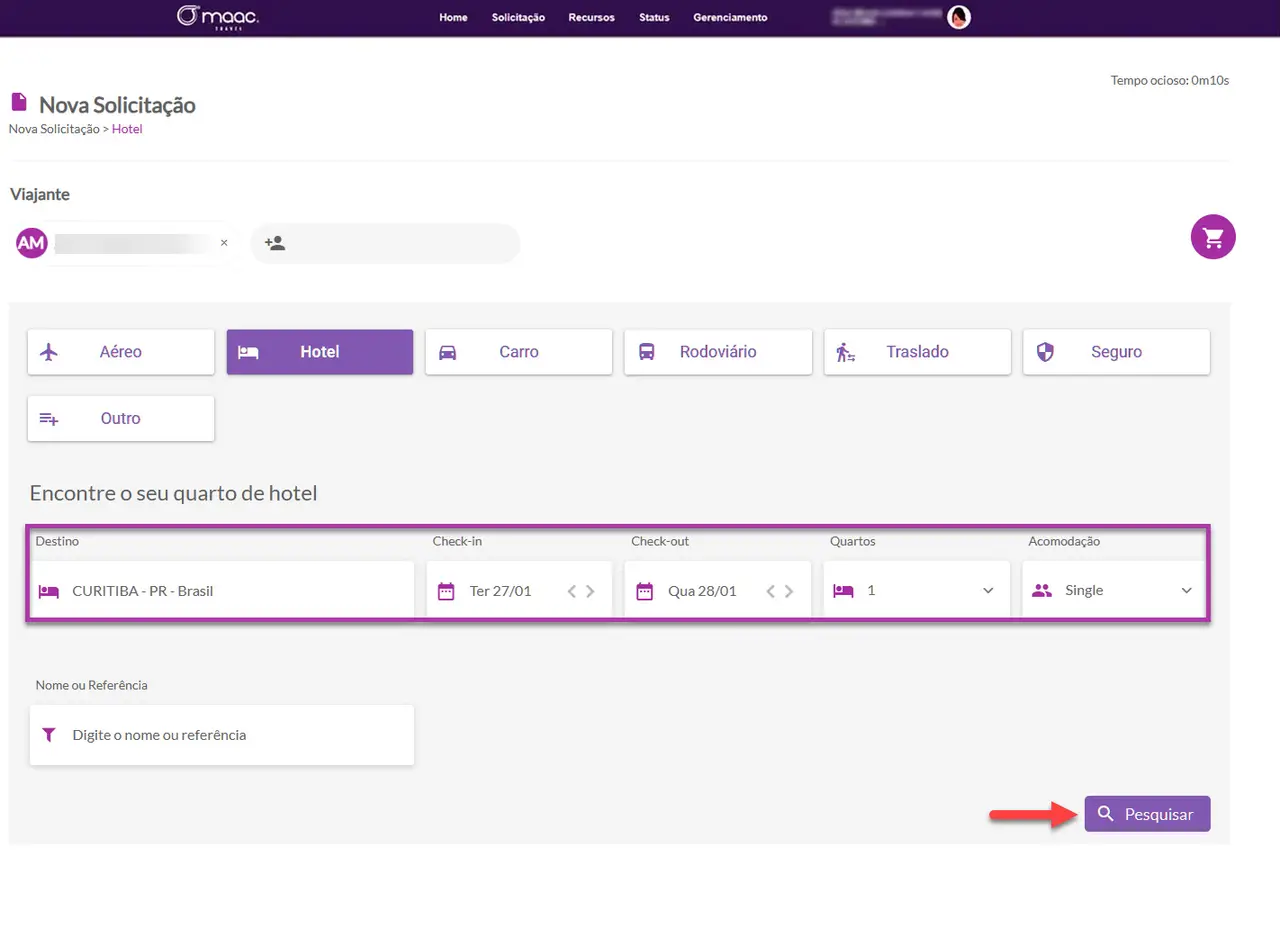
Passo 3: Realize a Busca
Após preencher todas as informações necessárias, clique no botão PESQUISAR.
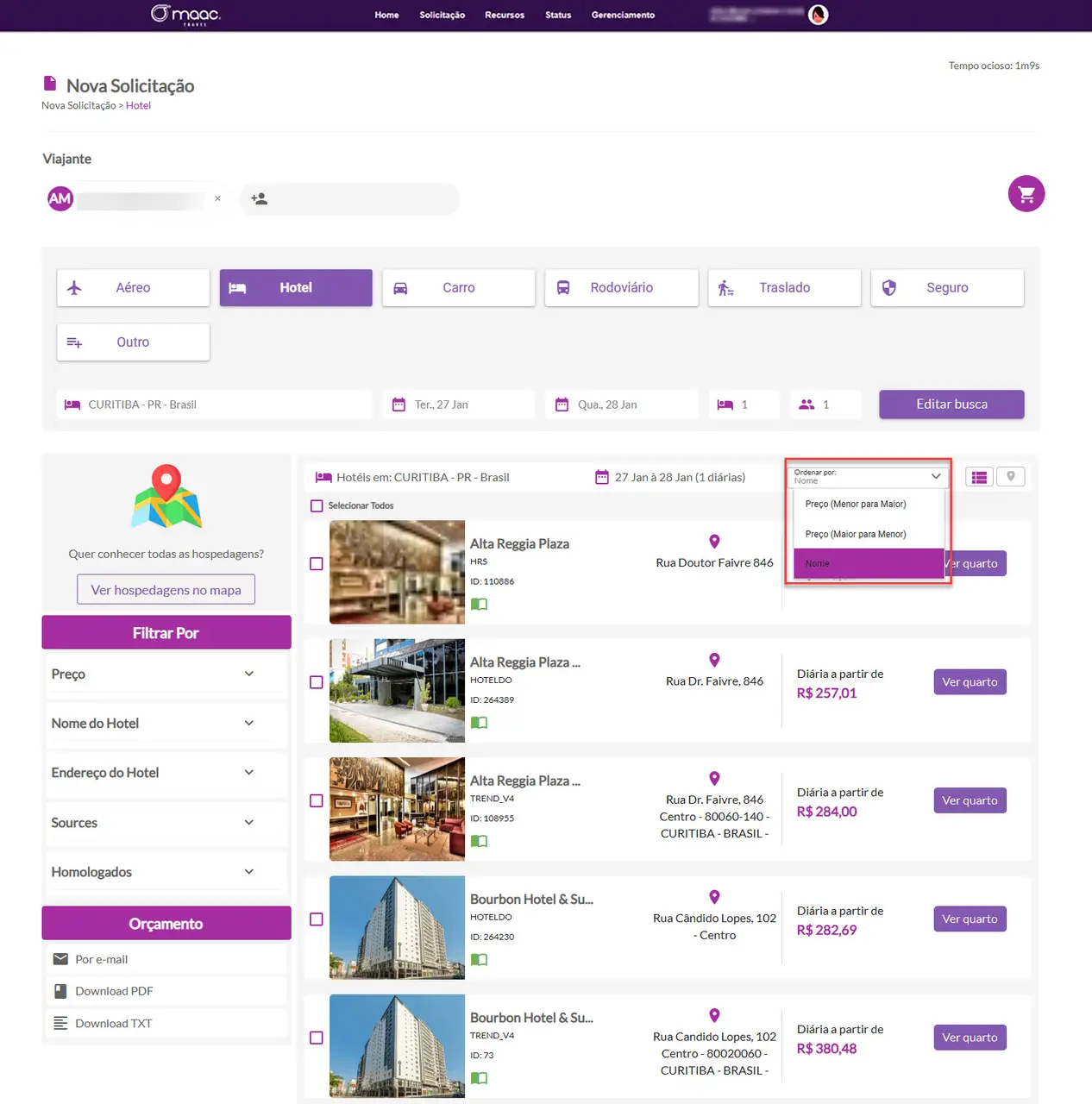
Após realizar uma pesquisa, a tela apresenta os hotéis encontrados com base nos critérios informados. Por padrão as opções apresentadas são ordenadas por Preço (Menor para Maior). No entanto, é possível alterar a ordenação por Nome (ordem alfabética) ou Preço (Maior para Menor):
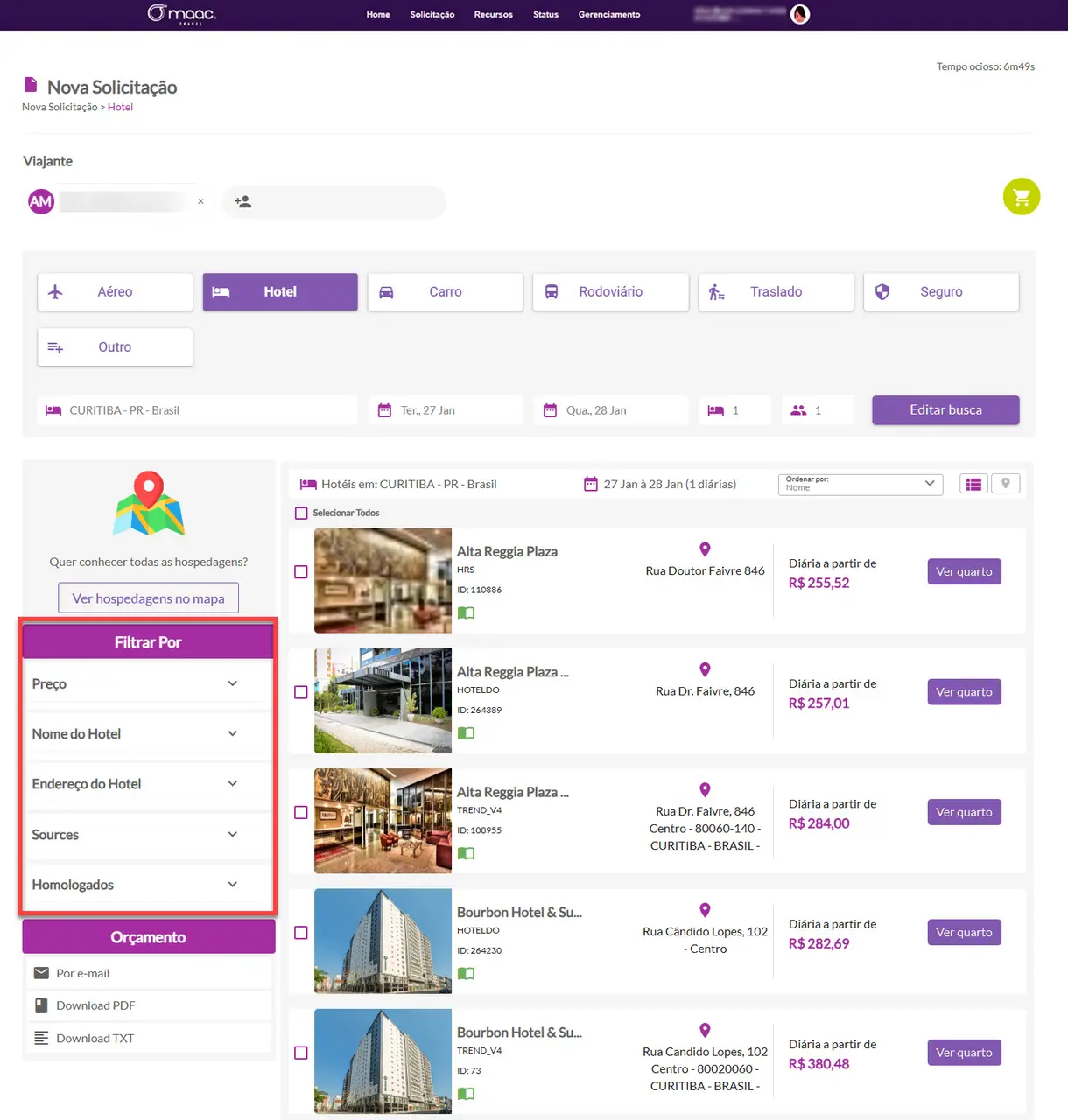
Na lateral esquerda da tela, você encontrará filtros que permitem aprimorar os resultados:
- Preço: Ajuste o intervalo de valores para visualizar opções dentro de um orçamento específico;
- Nome do Hotel: Insira o nome do hotel para reduzir o numero de hotéis e filtrar ainda mais;
- Endereço do Hotel: Informando o endereço, serão apresentados hotéis localizados no mesmo;
- Sources: Fornecedores apresentados de acordo com as credenciais relacionadas no ambiente;
- Homologados: Hotéis que possuem acordo comercial;
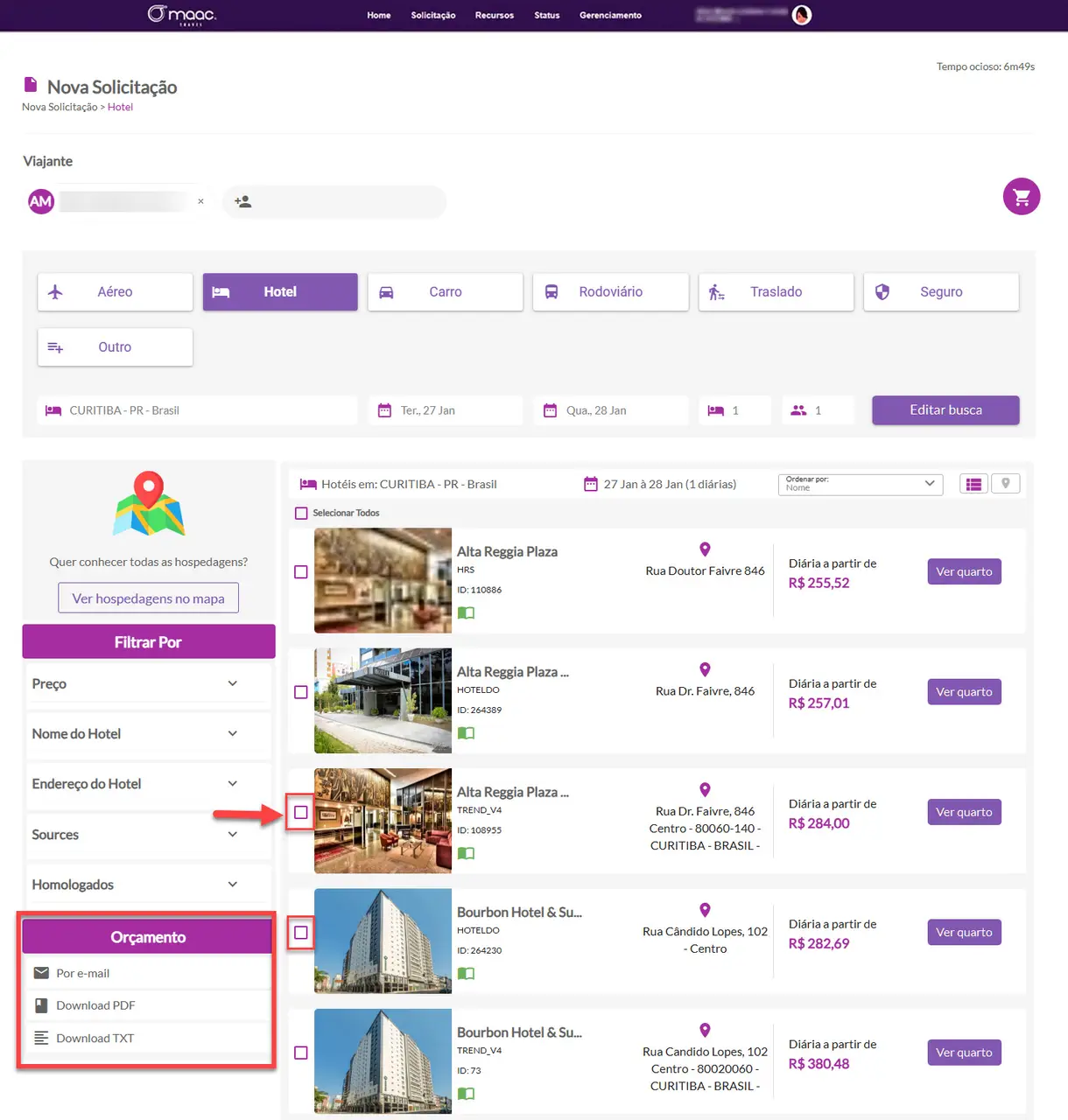
Além dos filtros, há a seção de orçamento, também localizada na lateral esquerda. Nessa área, é possível selecionar as opções desejadas e encaminhar um orçamento de diferentes formas, como Envio por E-mail, Download em PDF ou Download em TXT:
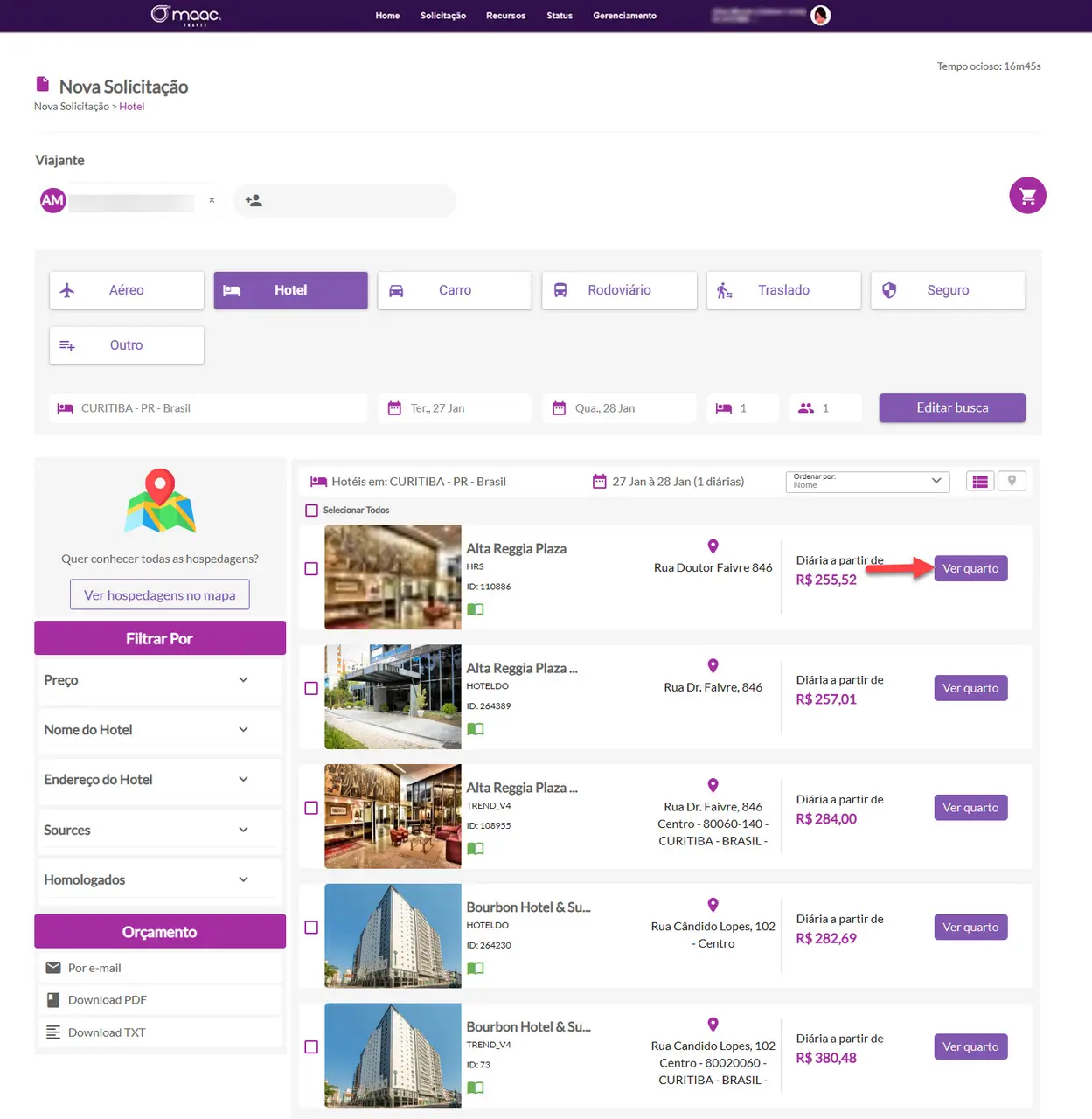
Para continuar o processo da reserva clique em VER QUARTO:
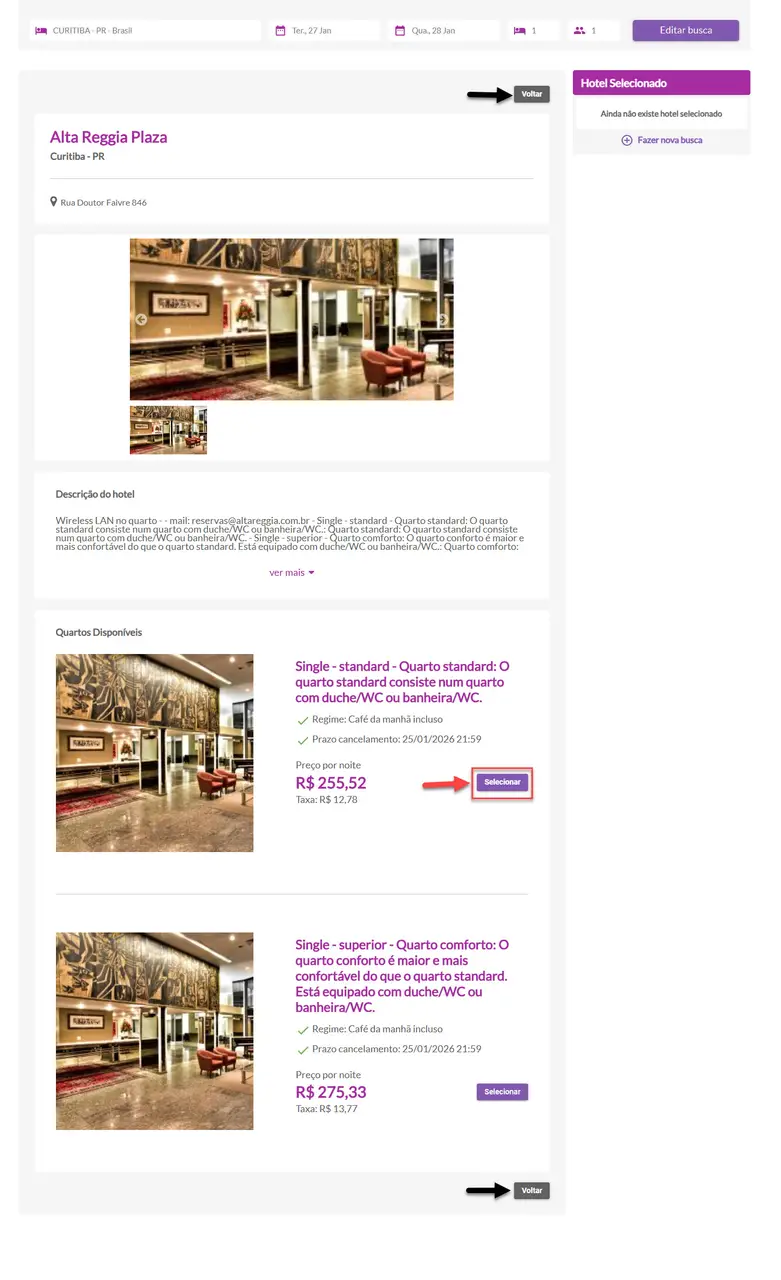
Ao clicar em VER QUARTO, serão exibidas todas as opções de quartos disponíveis para o período selecionado, incluindo:
- Tipo de regime de hospedagem: somente hospedagem ou com café da manhã;
- Prazo de cancelamento: Data máxima para que a reserva pode ser cancelada sem cobrança de no-show;
- Valor: Tarifa por Noite
- Taxas: Taxas aplicáveis
Para avançar com a reserva, clique em SELECIONAR. Se desejar retornar à tela de disponibilidade para visualizar outras opções, clique em VOLTAR.
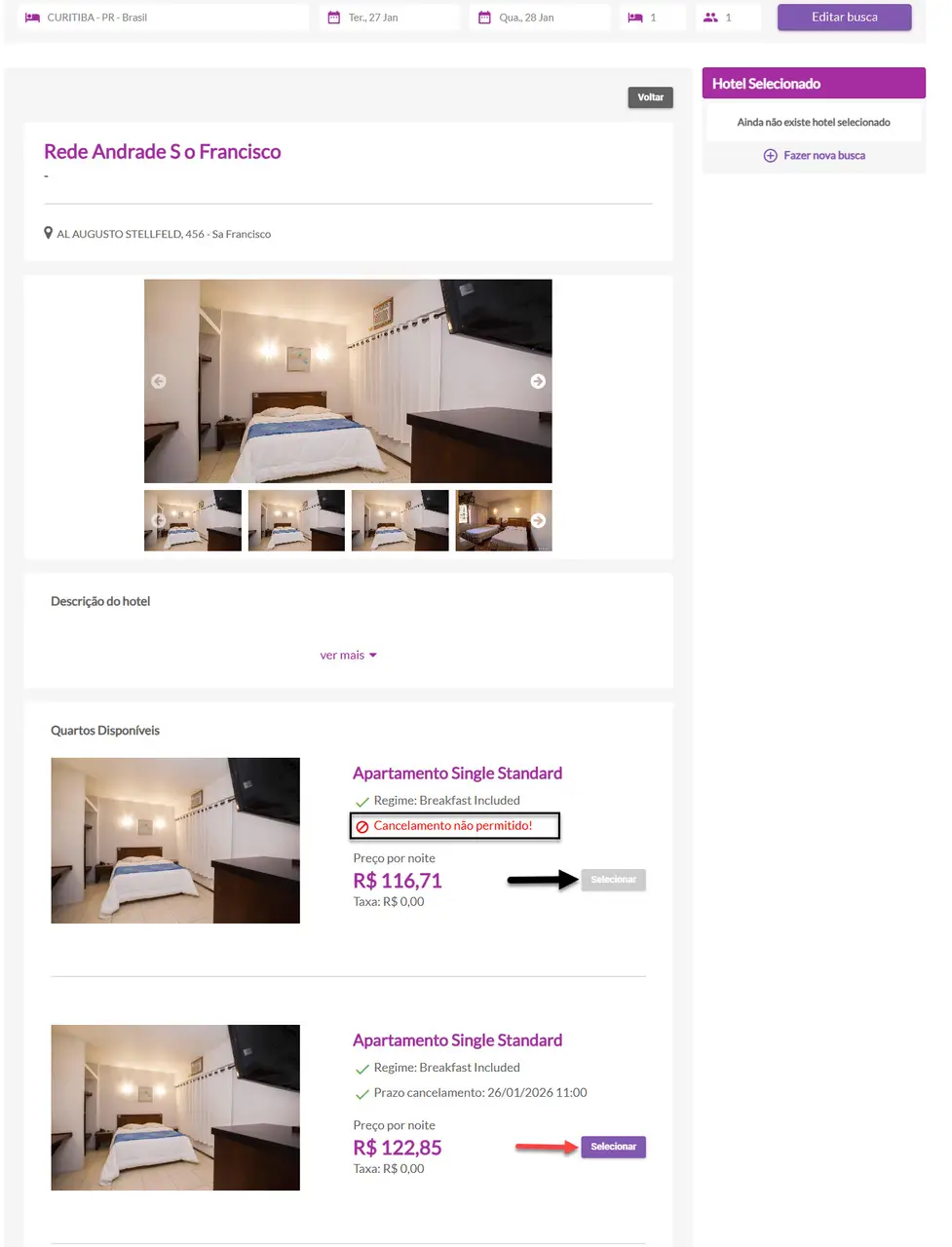
Após selecionar o hotel de sua preferência, a tela de disponibilidade poderá apresentar acomodações com tarifas irrevogáveis (tarifas que não permitem cancelamento).
De acordo com a política da sua empresa, caso não seja permitido reservar tarifas irrevogáveis, o botão SELECIONAR ficará indisponível para essa opção. Nesse caso, será necessário escolher outro tipo de quarto que permita cancelamento.
Caso não haja alternativas compatíveis e você precise seguir com essa mesma opção, será necessário criar uma solicitação offline, clicando em PEDIR À AGÊNCIA.
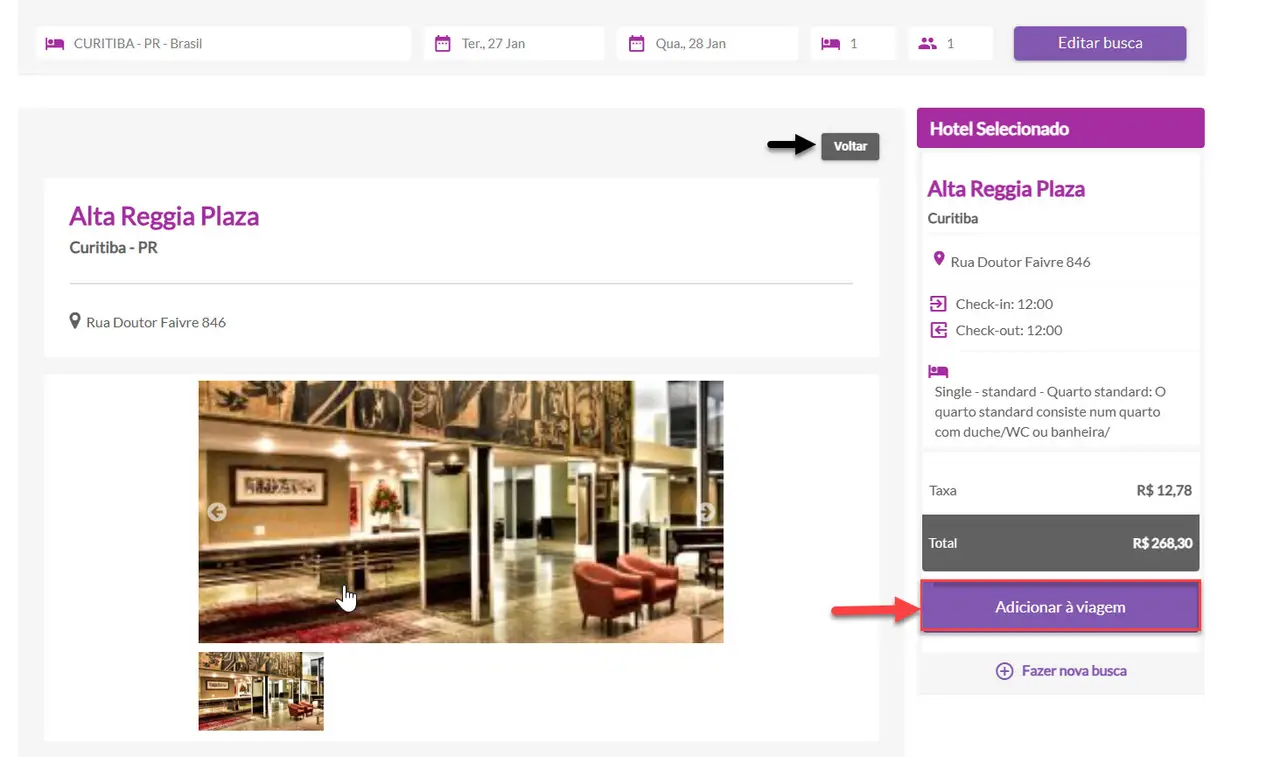
Após selecionar a opção desejada, ela será exibida na lateral direita da tela, o campo Hotel Selecionado.
Nessa área, serão apresentados:
- Cidade e endereço do hotel;
- Horários de check-in e check-out;
- Tipo de acomodação selecionada;
- Taxa aplicável;
- Valor Total da reserva.
Para continuar o processo, clique em ADICIONAR A VIAGEM.
Caso deseje retornar à tela de disponibilidade para consultar outras opções, clique em VOLTAR.
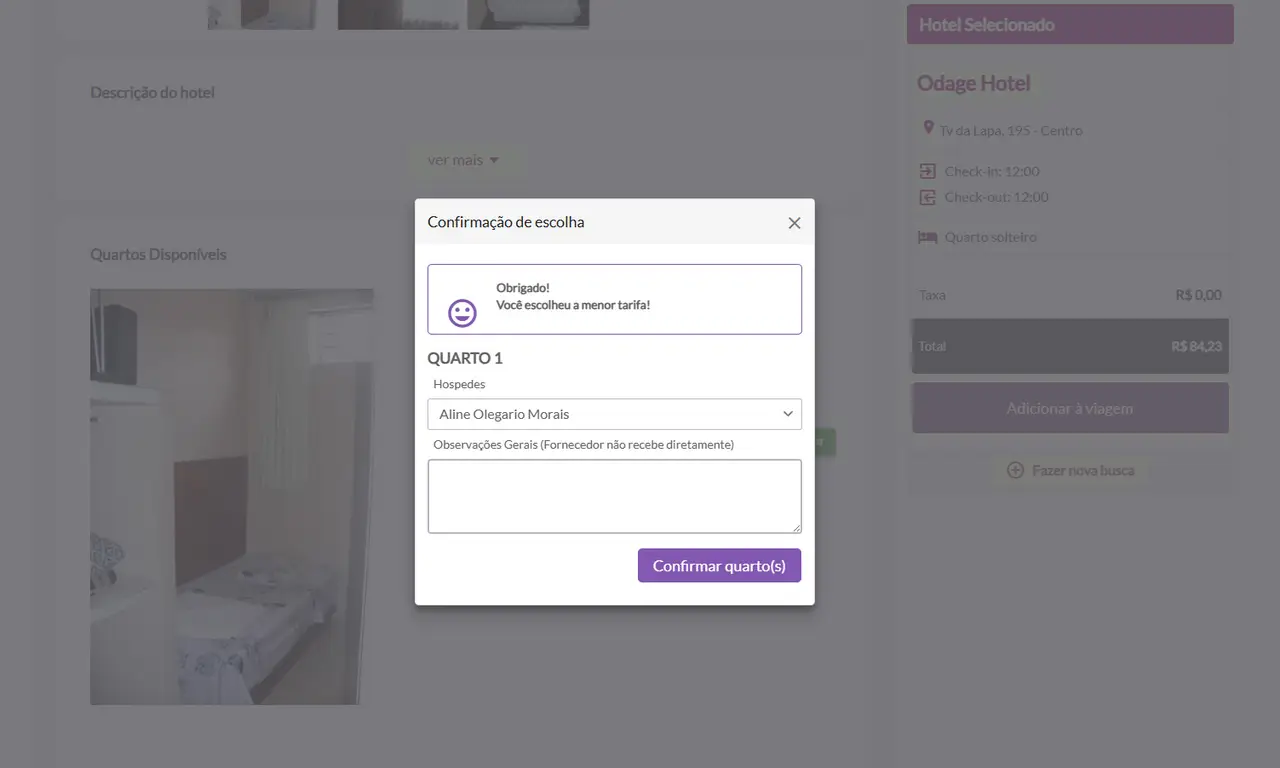
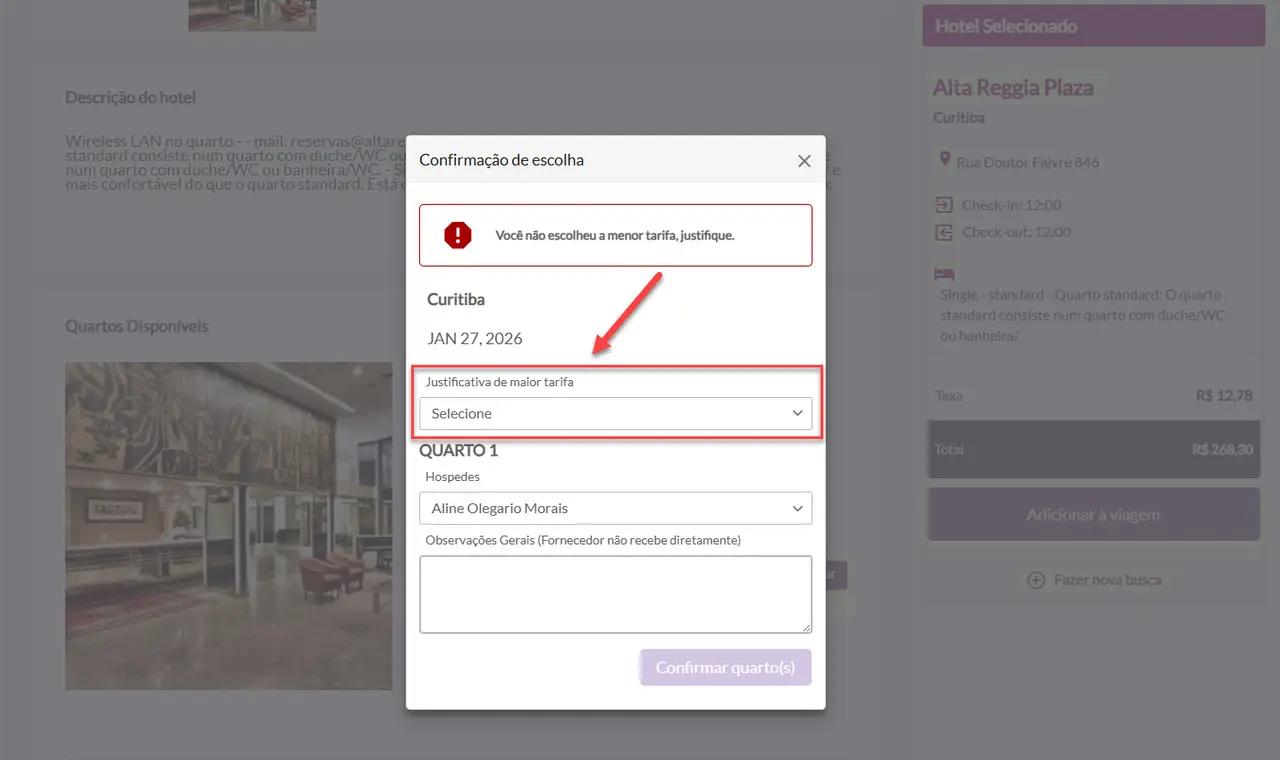
Na sequência, será exibida a tela de confirmação da escolha.
- Caso a tarifa selecionada seja a menor disponível, será apresentada a mensagem:
“Obrigado! Você escolheu a menor tarifa!”
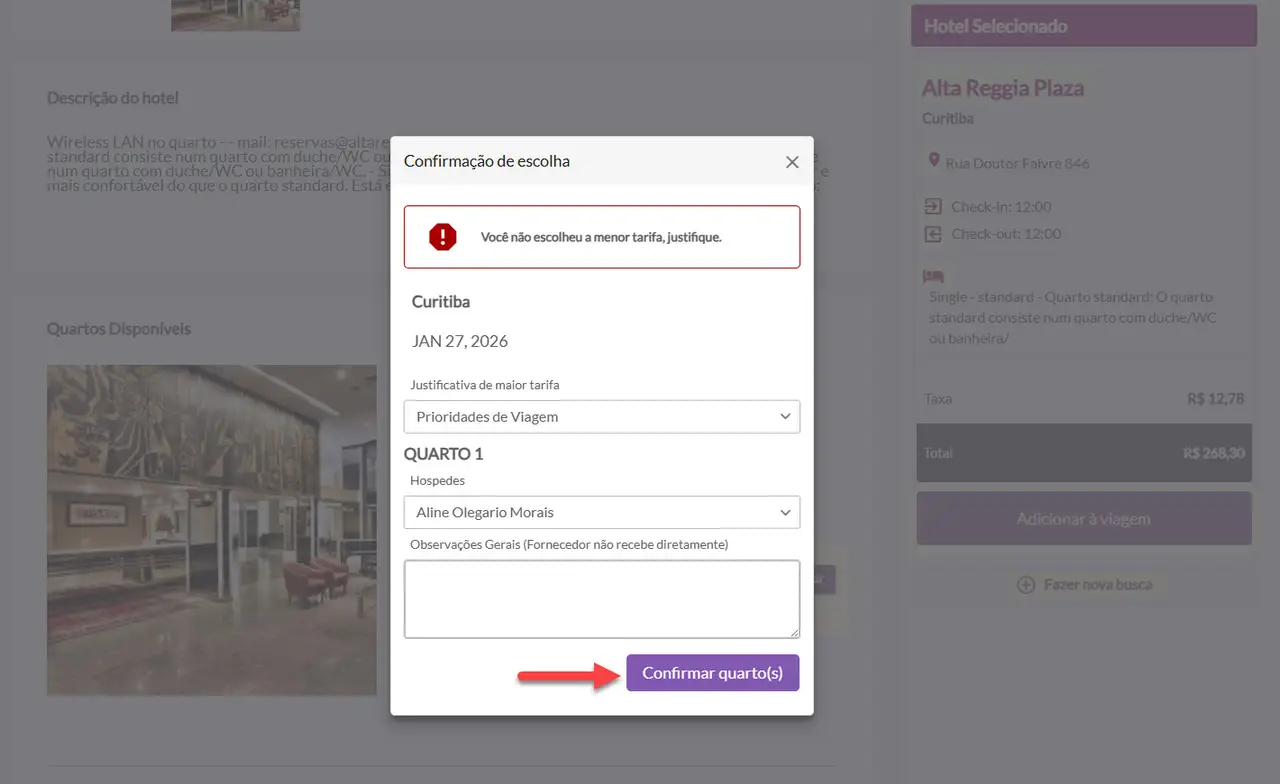
- Caso a tarifa selecionada não seja a menor apresentada, será exibido o campo de justificativa de maior tarifa (quando essa exigência estiver configurada na política de viagens da sua empresa). Nesse caso, será necessário selecionar uma justificativa para avançar.
Para prosseguir com a solicitação, clique em CONFIRMAR QUARTO:
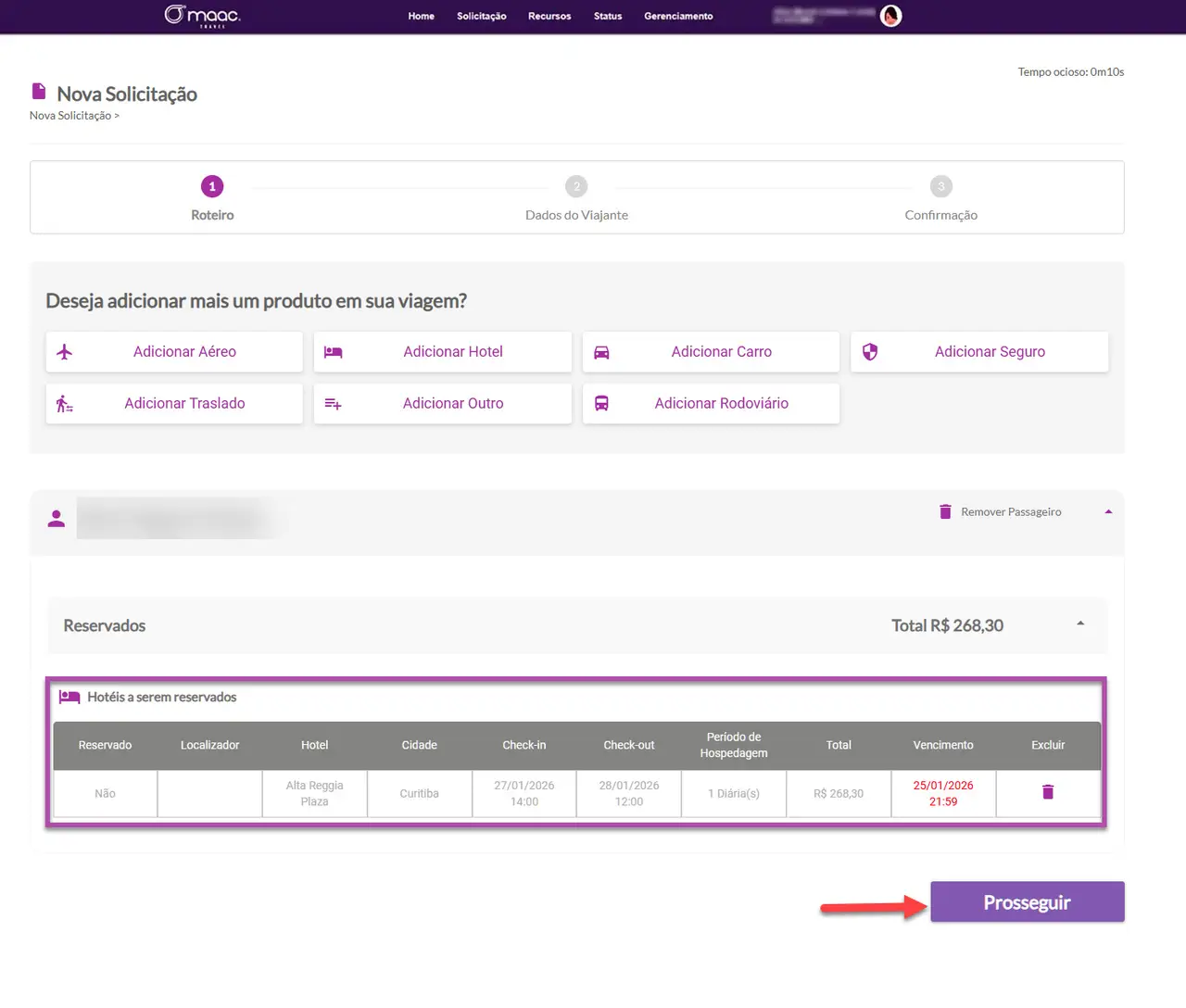
Na tela de Produtos Reservados, todas as informações do hotel selecionado serão exibidas para que você possa realizar a última validação antes de prosseguir para a reserva e conclusão do pedido.
Os dados apresentados incluem:
- Reservado: Constará sempre como “Não”, pois o produto hotel é reservado na tela de conclusão da SV;
- Localizador: O campo estará em branco uma vez que a reserva ainda não foi gerada;
- Hotel: Nome do Hotel selecionado;
- Cidade: Destino onde a hospedagem será reservada;
- Check-in: Data e horário da entrada no hotel;
- Check-out: Data e horário da saída no hotel;
- Período de Hospedagem: Quantidade de diárias a serem reservadas;
- Total: Valor total a ser pago pela reserva
- Vencimento: Prazo para a reserva ser emitida e/ou cancelada sem que haja a cobrança do no-show
- Excluir: Caso não deseje prosseguir com a reserva, é possível excluí-la.
Para prosseguir para reserva e conclusão da SV clique em PROSSEGUIR:
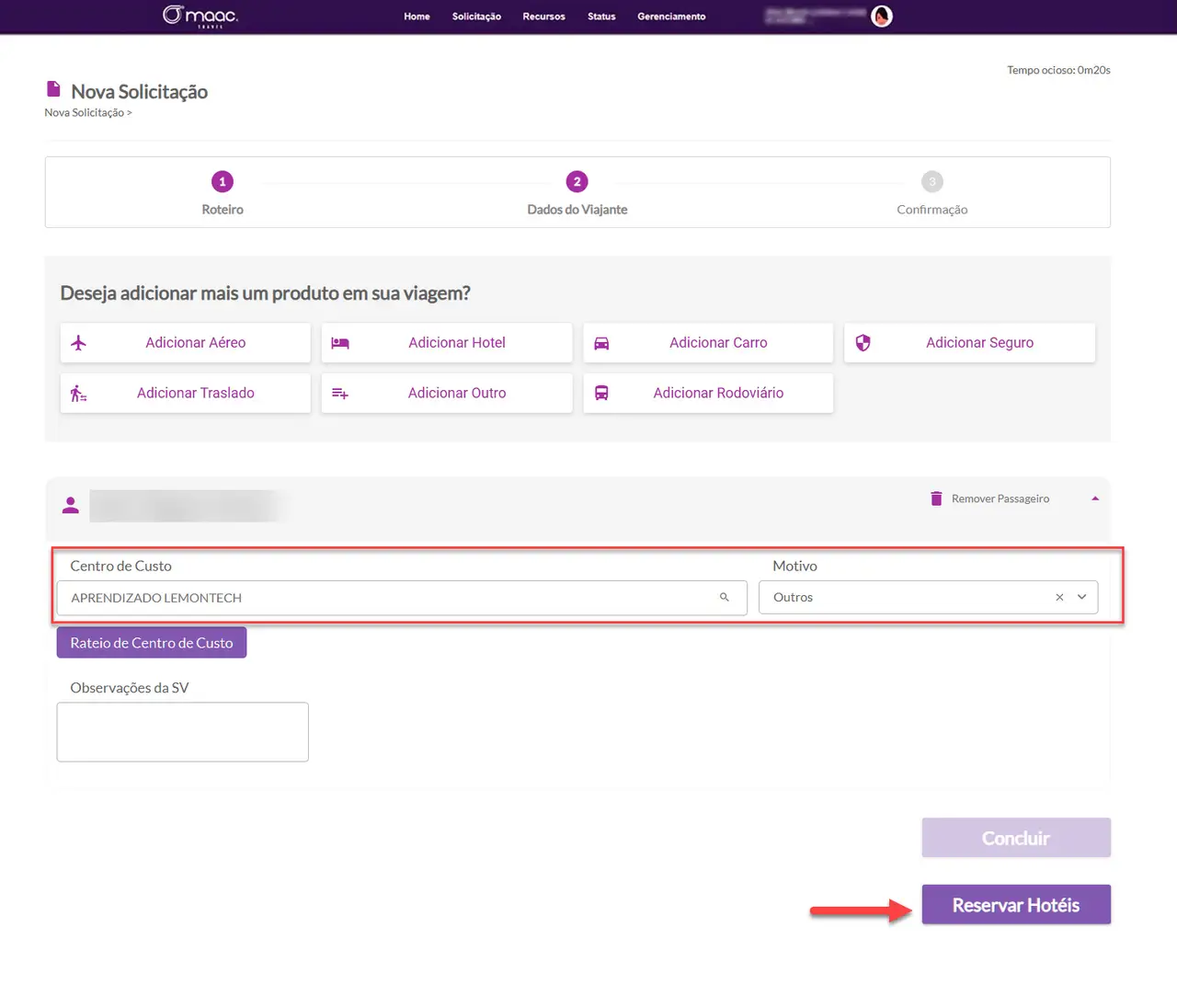
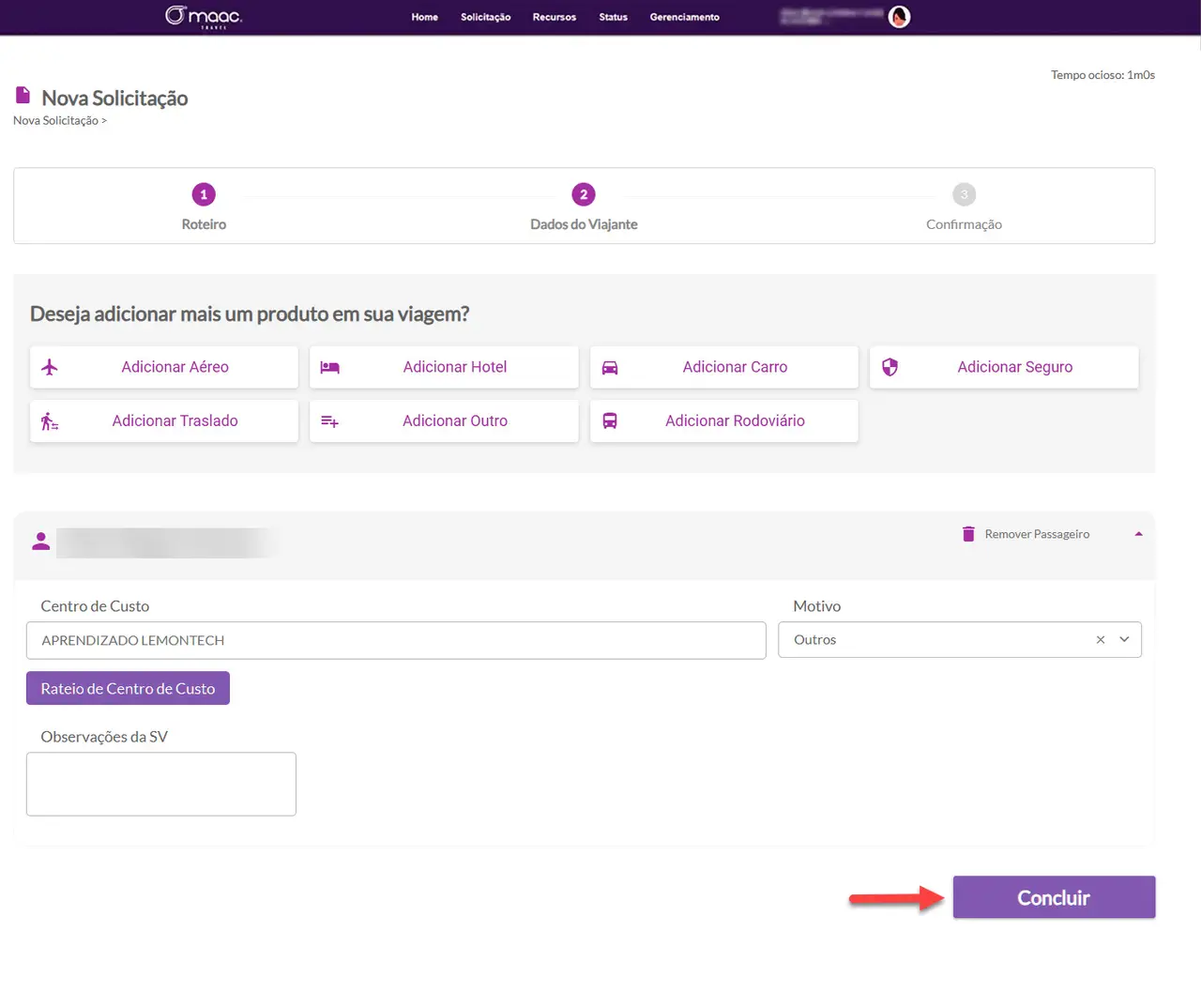
Ao prosseguir, você será direcionado para a tela de reserva e conclusão da SV. Nessa etapa, caso a política da sua empresa permita, será possível alterar o centro de custo. Além disso, é obrigatório informar o motivo da viagem. Para reservar clique em RESERVAR HOTÉIS:
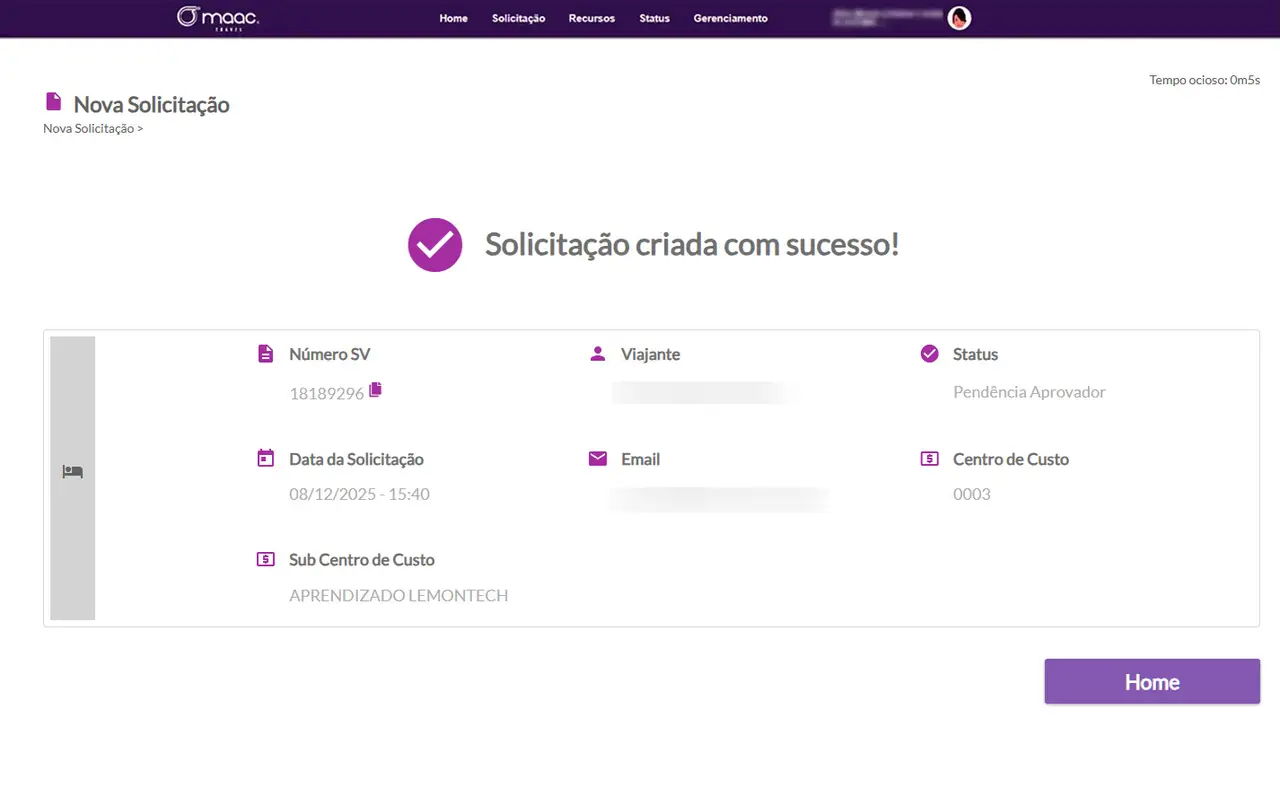
Após reservar para prosseguir com a SV clique em CONCLUIR. O número da SV será gerado, contendo todas as informações da solicitação.