Para Criar uma Solicitação de Aéreo em nosso sistema, basta seguir o passo a passo abaixo:
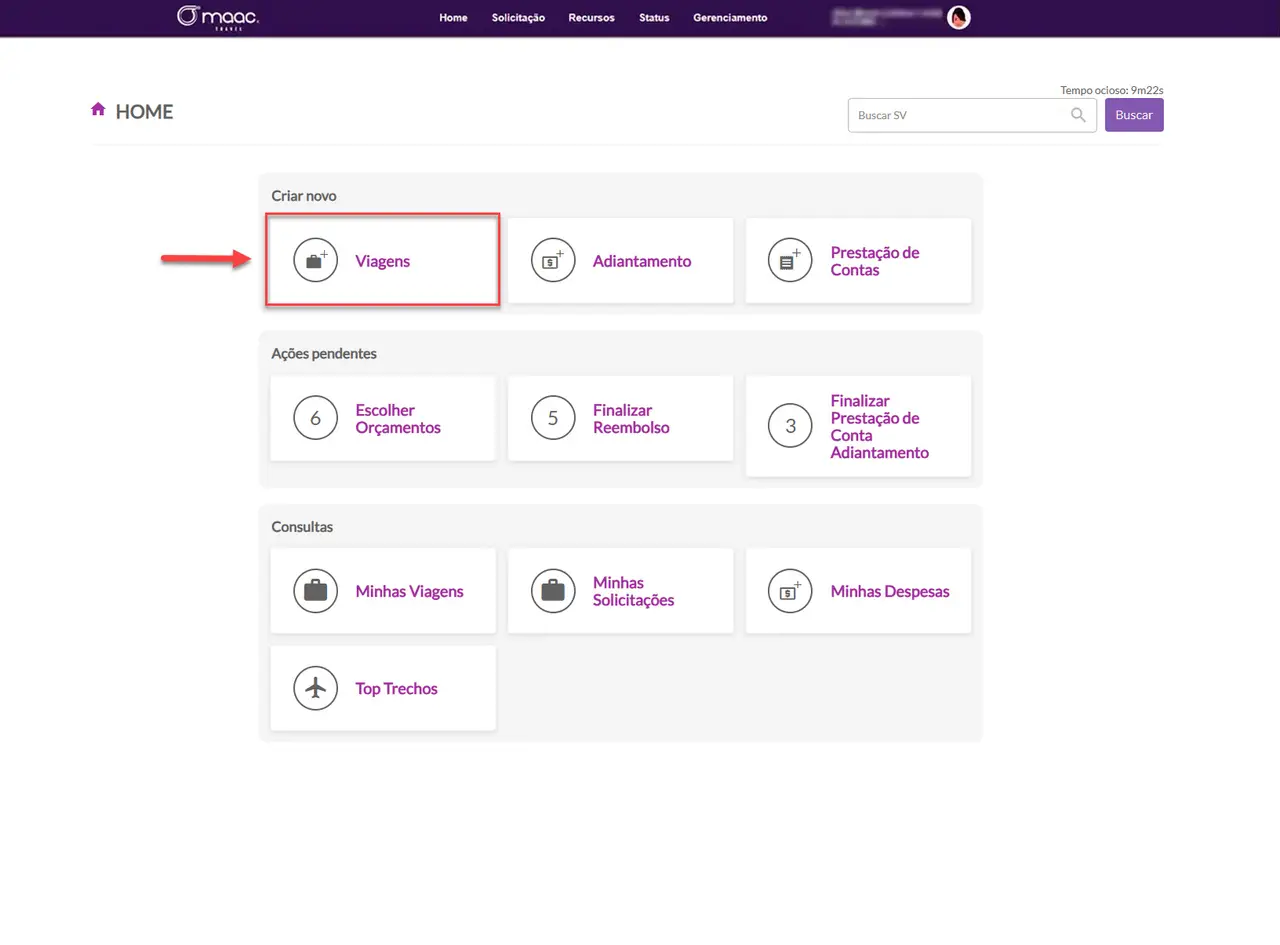
Passo 1: Acesse a Tela de Nova Solicitação
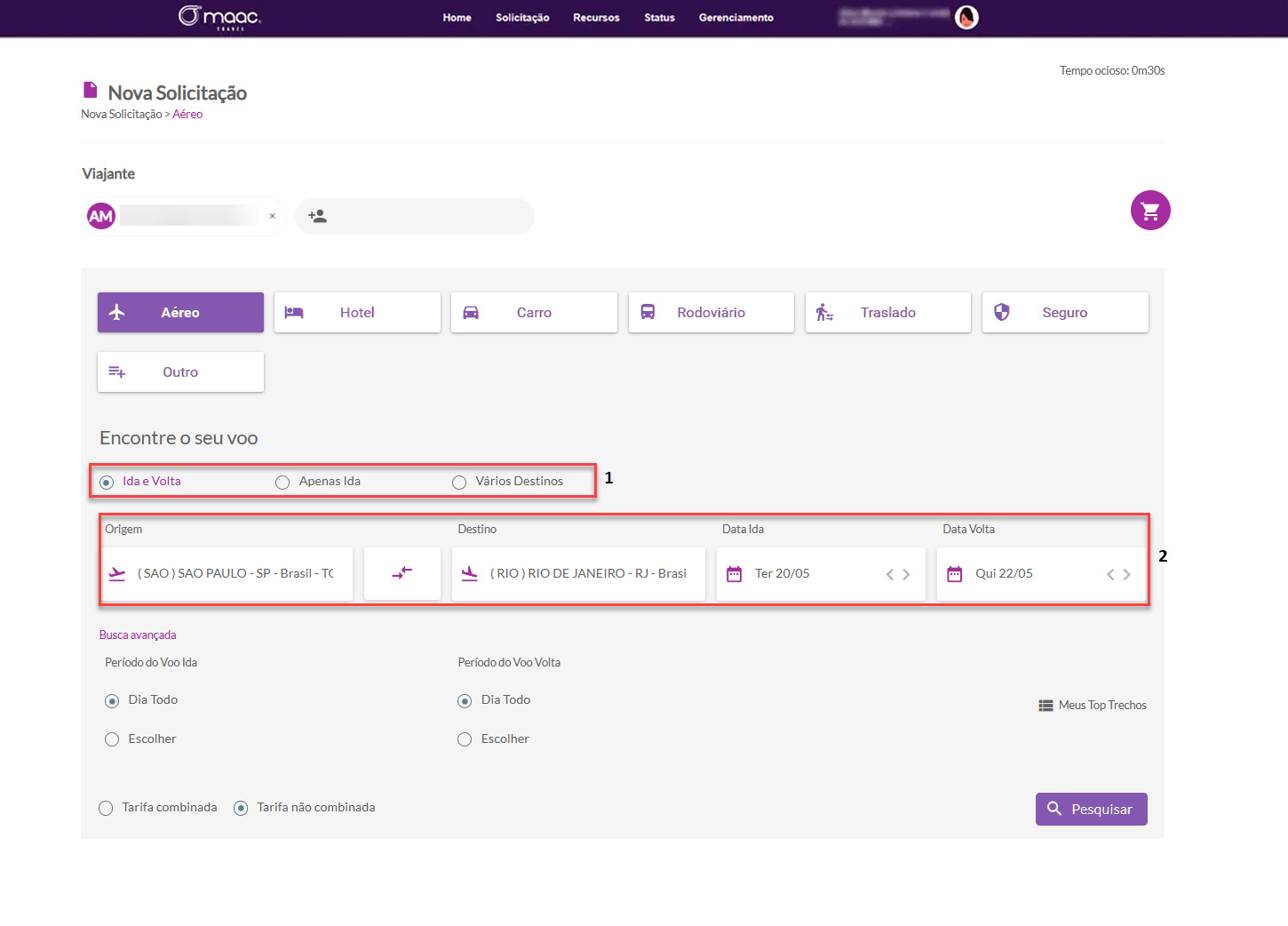
Na tela de criação de uma nova solicitação, o produto Aéreo já estará selecionado por padrão.
Passo 2: Preencha os Dados Necessários
Informe os seguintes detalhes para criar sua solicitação:
1 – Tipo de Solicitação – Escolha uma das opções disponíveis:
- Ida e Volta (selecionada por padrão)
- Apenas Ida
- Vários Destinos (Multi Trechos)
2 – Dados do Voo:
- Origem: Aeroporto ou cidade de partida
- Destino: Aeroporto ou cidade de chegada
- Data de Ida: Data do voo de partida
- Data de Volta: Data do voo de retorno (caso aplicável)
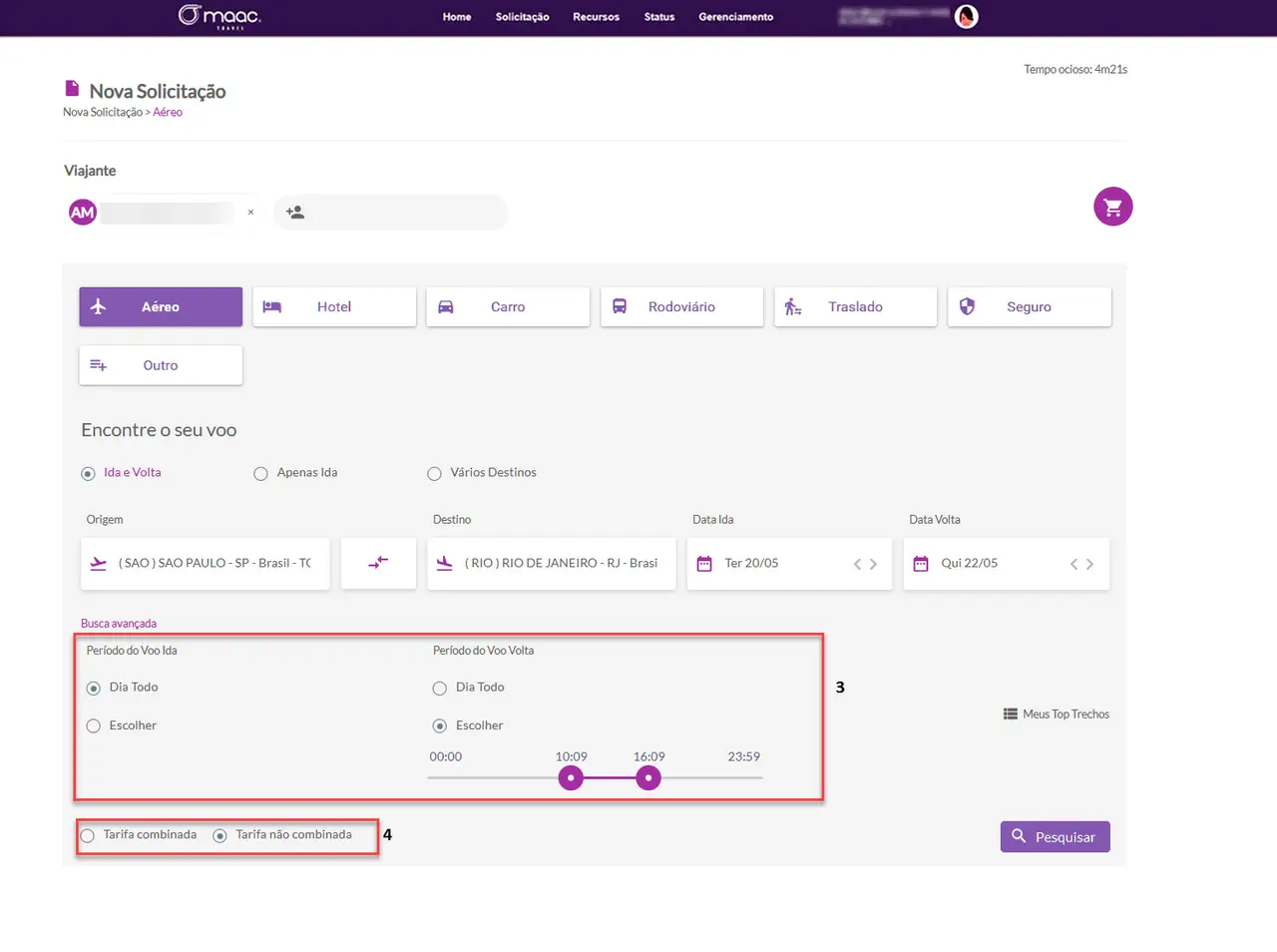
3 – Período do Voo:
- Selecione o horário desejado utilizando a régua de horário disponível.
- Caso prefira visualizar opções para o dia todo, mantenha a configuração padrão.
4 – Tipo de Tarifa:
- Tarifa Combinada
- Tarifa Não Combinada
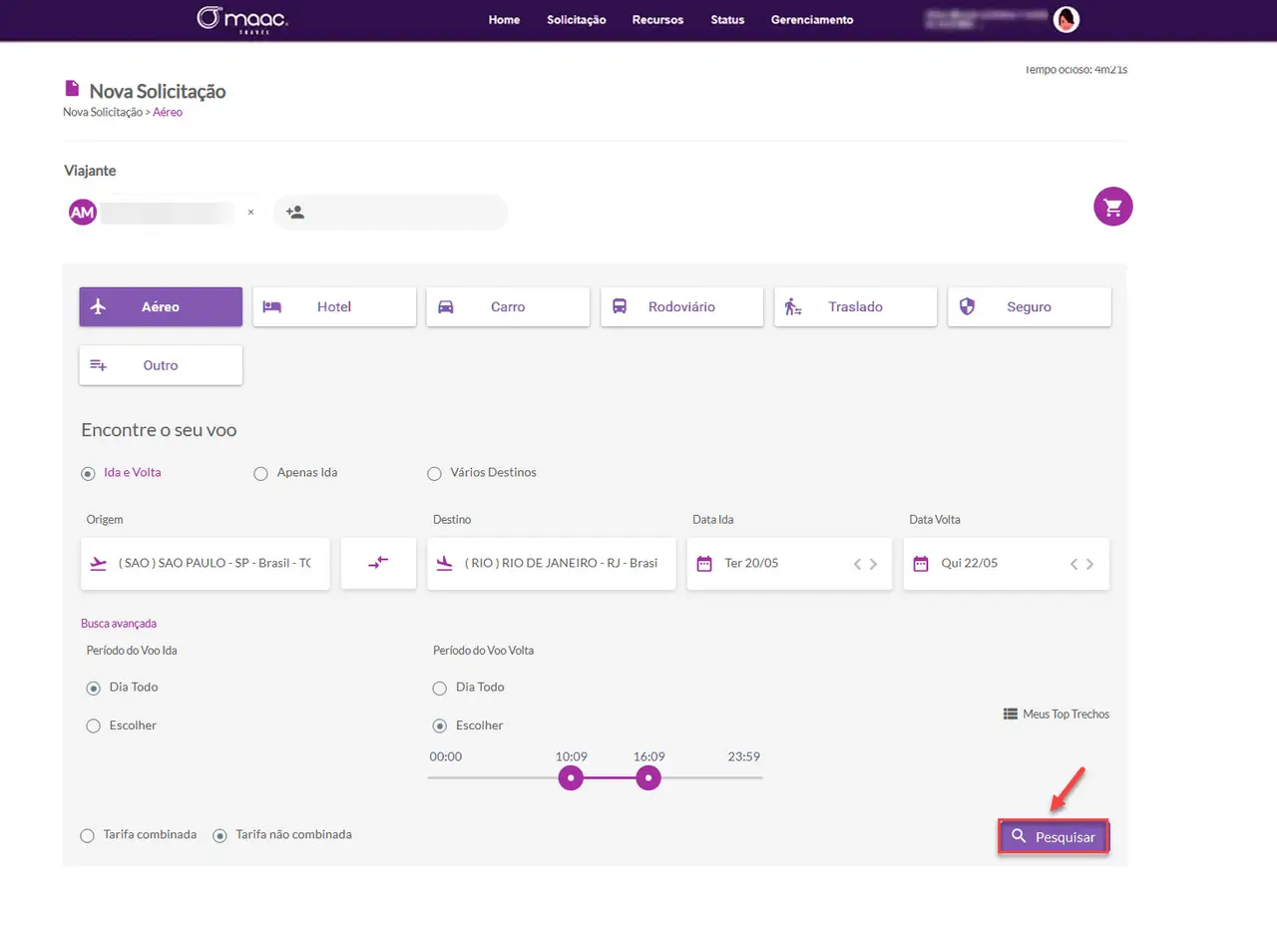
Passo 3: Realize a Busca
Após preencher todas as informações necessárias, clique no botão PESQUISAR.
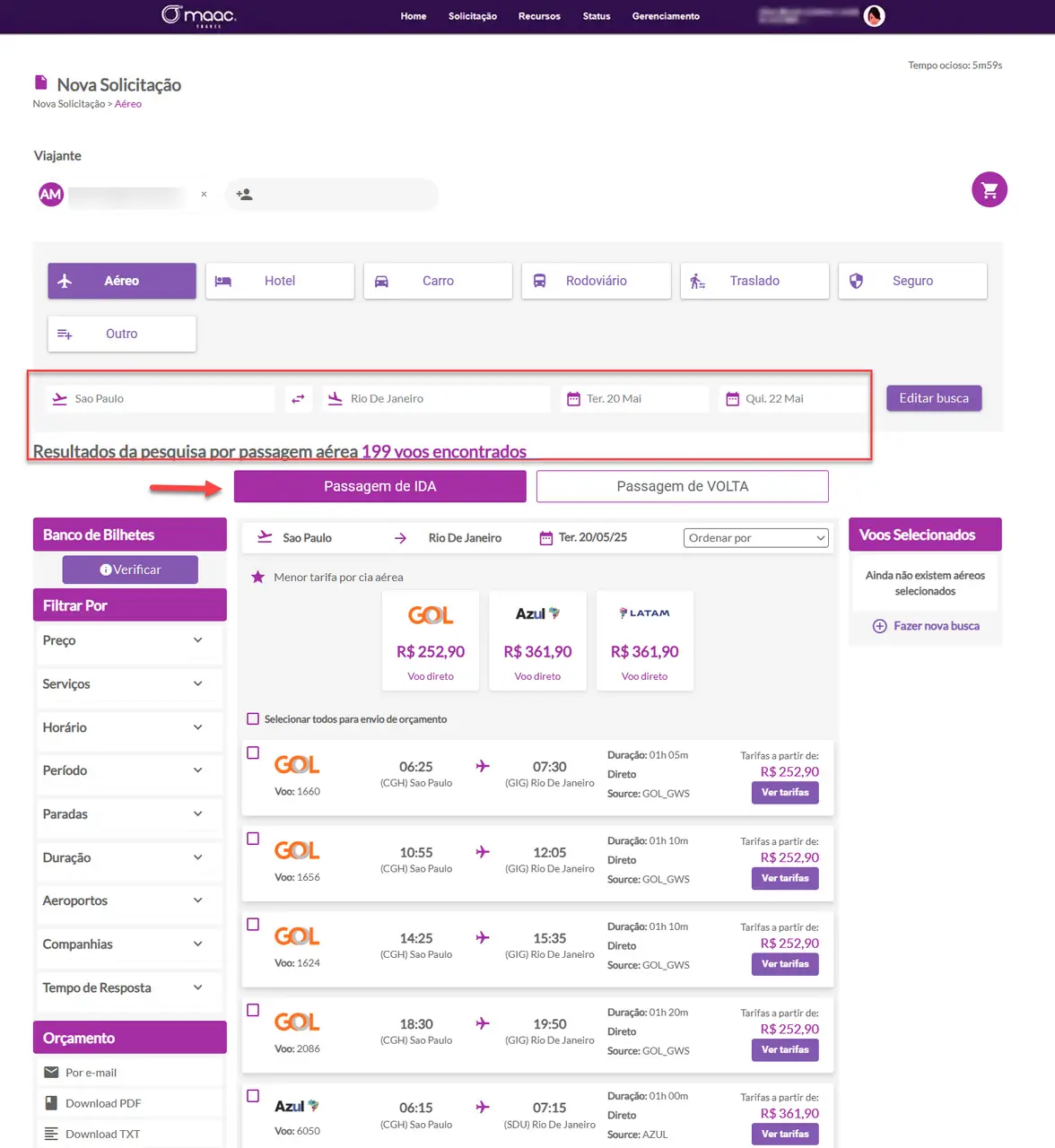
O sistema exibirá as opções de voos disponíveis de acordo com os critérios informados
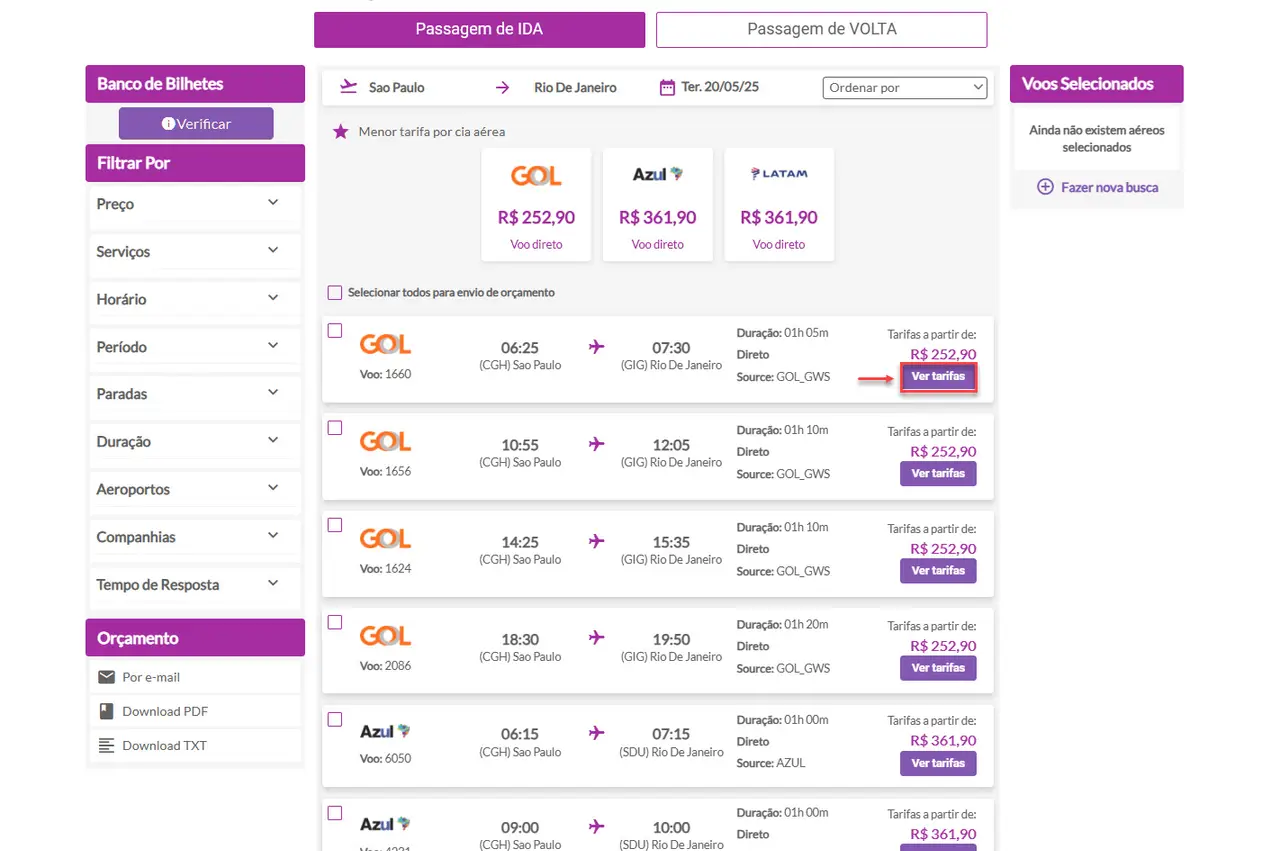
Após realizar uma pesquisa, a tela apresenta os voos encontrados com base nos critérios informados. Caso a consulta seja para ida e volta, os resultados exibidos inicialmente serão para o trecho de IDA:
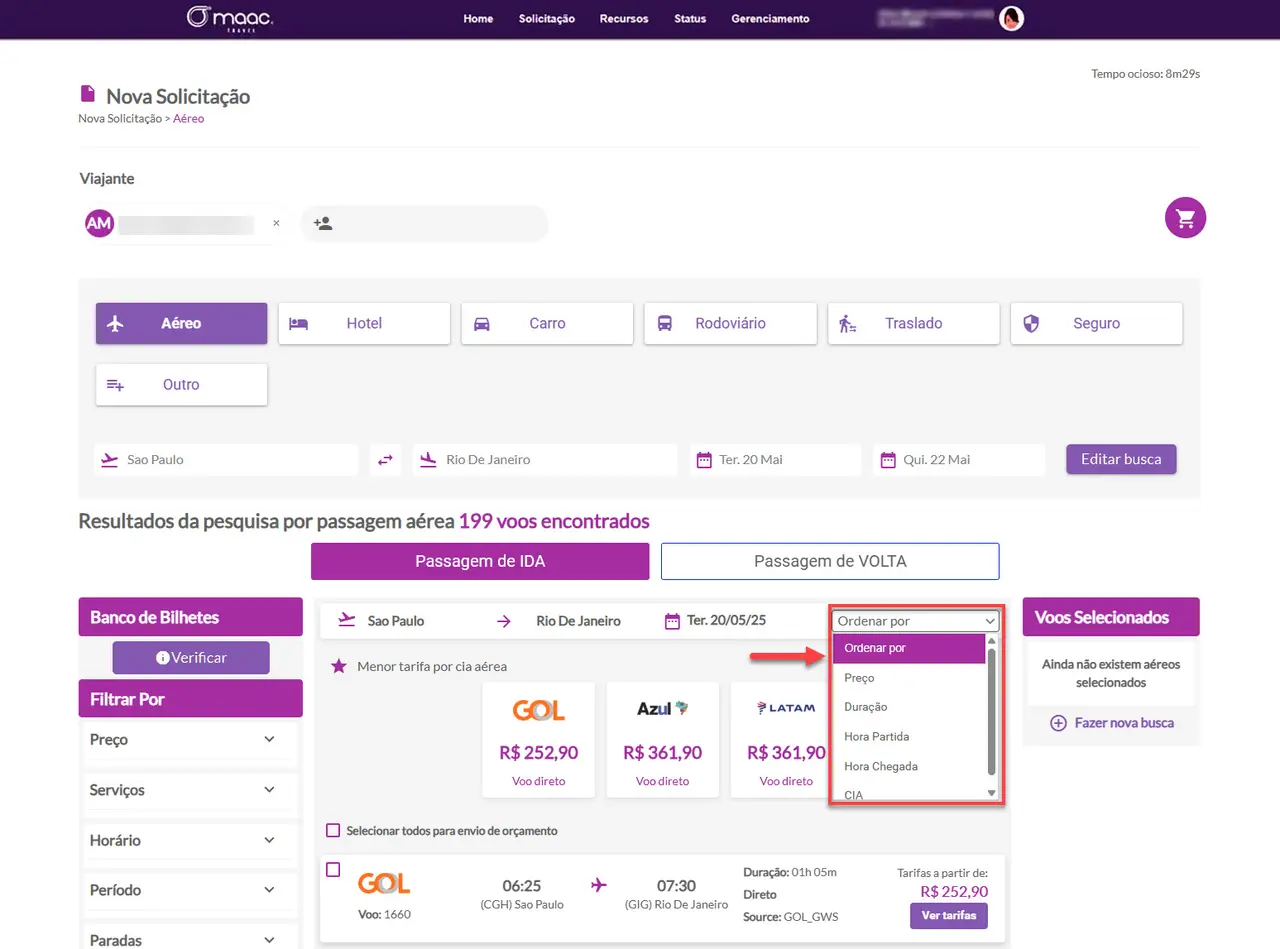
Por padrão as opções apresentadas são ordenadas por Preço. No entanto, é possível alterar a ordenação para critérios como: Duração; Hora Partida; Hora Chegada; CIA
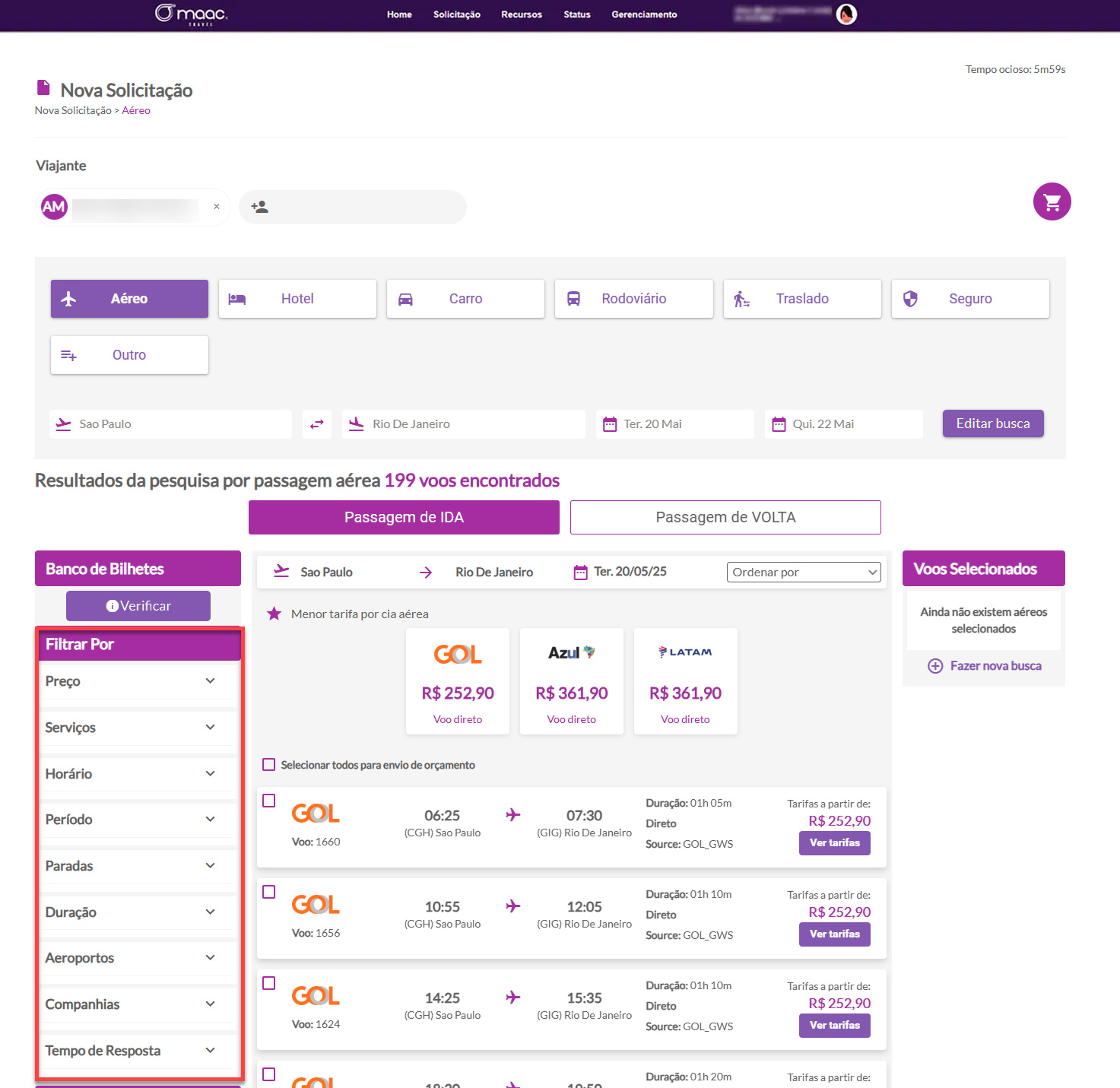
Na lateral esquerda da tela, você encontrará filtros que permitem aprimorar os resultados:
- Preço: Ajuste o intervalo de valores para visualizar opções dentro de um orçamento específico;
- Serviços: Escolha entre voos com bagagem incluída ou sem bagagem;
- Horário: Utilize a régua de horários para delimitar os períodos de voo, com início às 00h e término às 23h59;
- Período: Filtre os voos por manhã, tarde, noite ou madrugada;
- Paradas: Selecione entre voos diretos, com uma parada ou com duas ou mais paradas;
- Duração: Ajuste a régua para restringir os resultados de acordo com o tempo total do voo;
- Aeroportos: Caso a origem ou destino tenham mais de um aeroporto, é possível selecionar o aeroporto desejado;
- Companhias aéreas: Visualize e escolha entre as companhias que operam no trecho informado e possuem credenciais cadastradas no sistema;
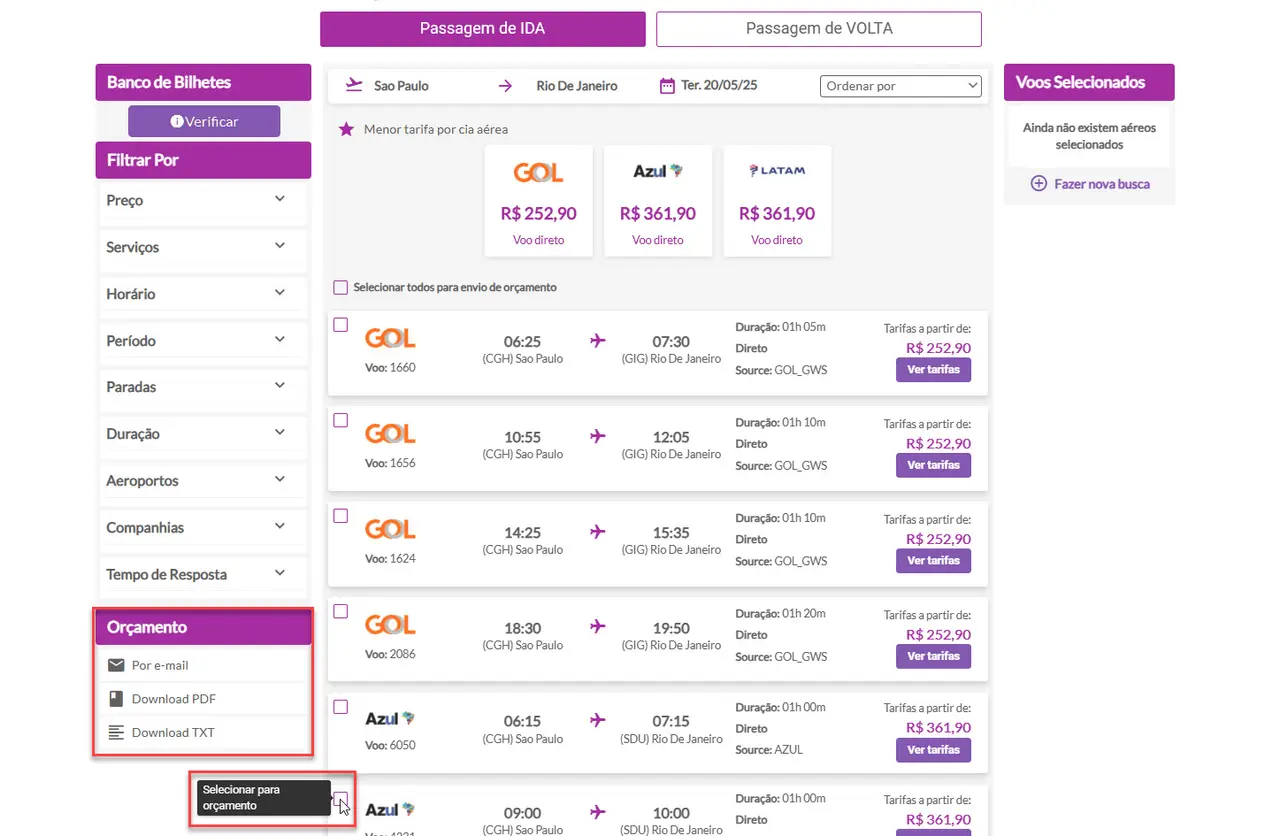
Além dos filtros, há a seção de orçamento, também localizada na lateral esquerda. Nessa área, é possível selecionar as opções desejadas e encaminhar um orçamento de diferentes formas, como Envio por E-mail, Download em PDF ou Download em TXT:
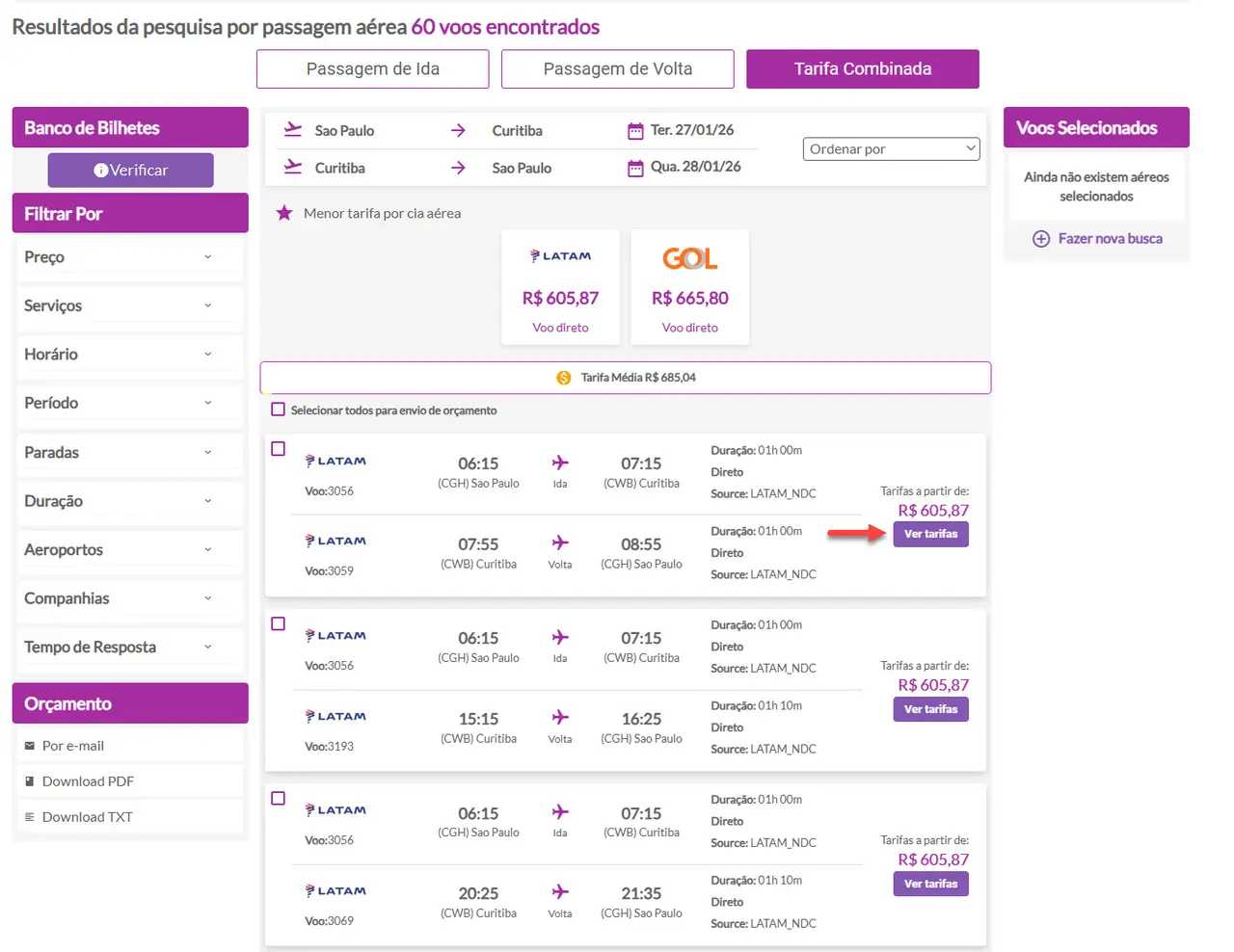
Para continuar o processo da reserva clique em VER TARIFAS
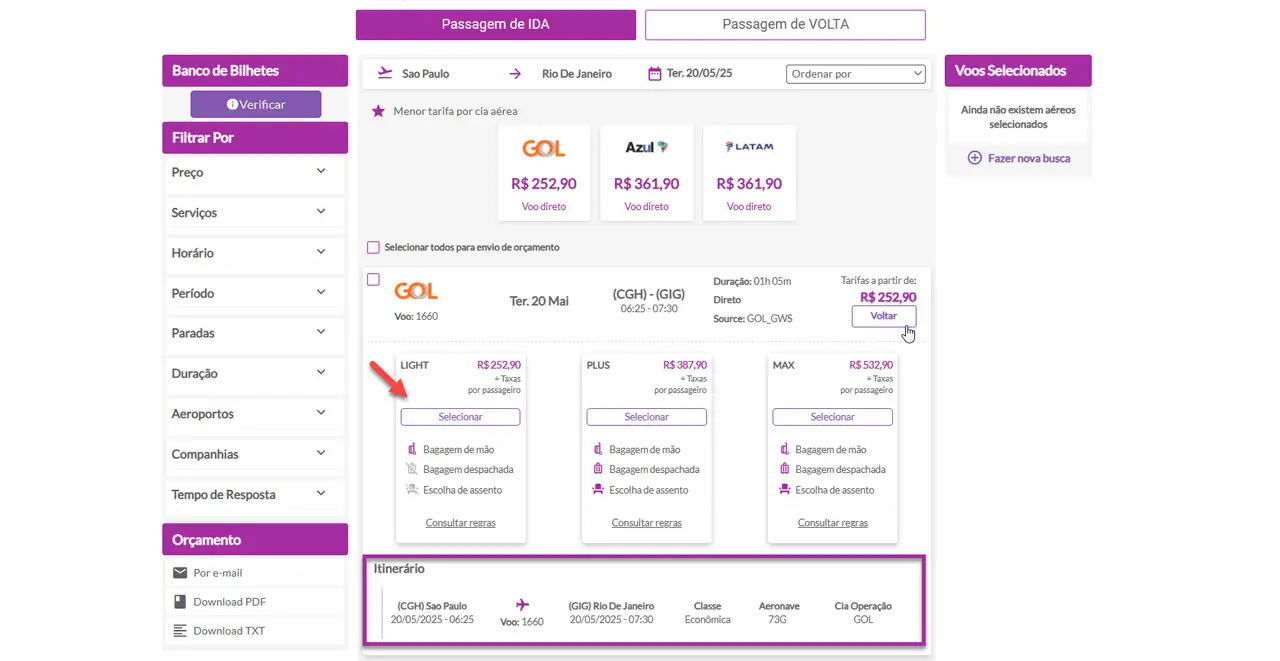
Após clicar em Ver Tarifas, serão exibidas as famílias tarifárias disponíveis para o voo selecionado, juntamente com os serviços incluídos em cada uma e a opção de consulta às regras aplicáveis.
Logo abaixo, o itinerário do voo será apresentado, contendo informações como número do voo, classe, modelo da aeronave e companhia aérea responsável pela operação.
Para prosseguir com a reserva, clique em SELECIONAR na família tarifária desejada:
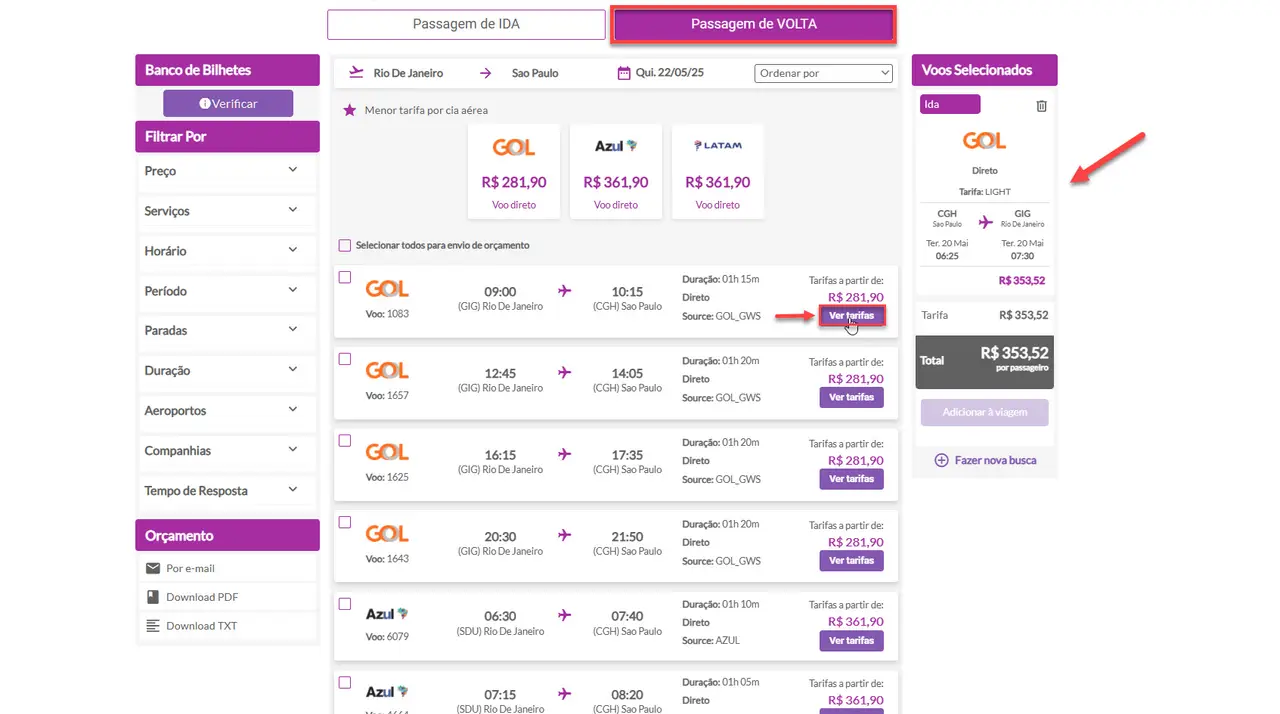
Após selecionar a tarifa do voo de ida, o voo escolhido será exibido no campo Voos Selecionados, localizado na lateral esquerda da tela. Em seguida, o sistema carregará automaticamente as opções disponíveis para o voo de volta.
A seleção do voo de volta segue o mesmo procedimento adotado para a ida: basta escolher a tarifa desejada. Após a escolha da tarifa de volta, o voo será adicionado ao campo Voos Selecionados.
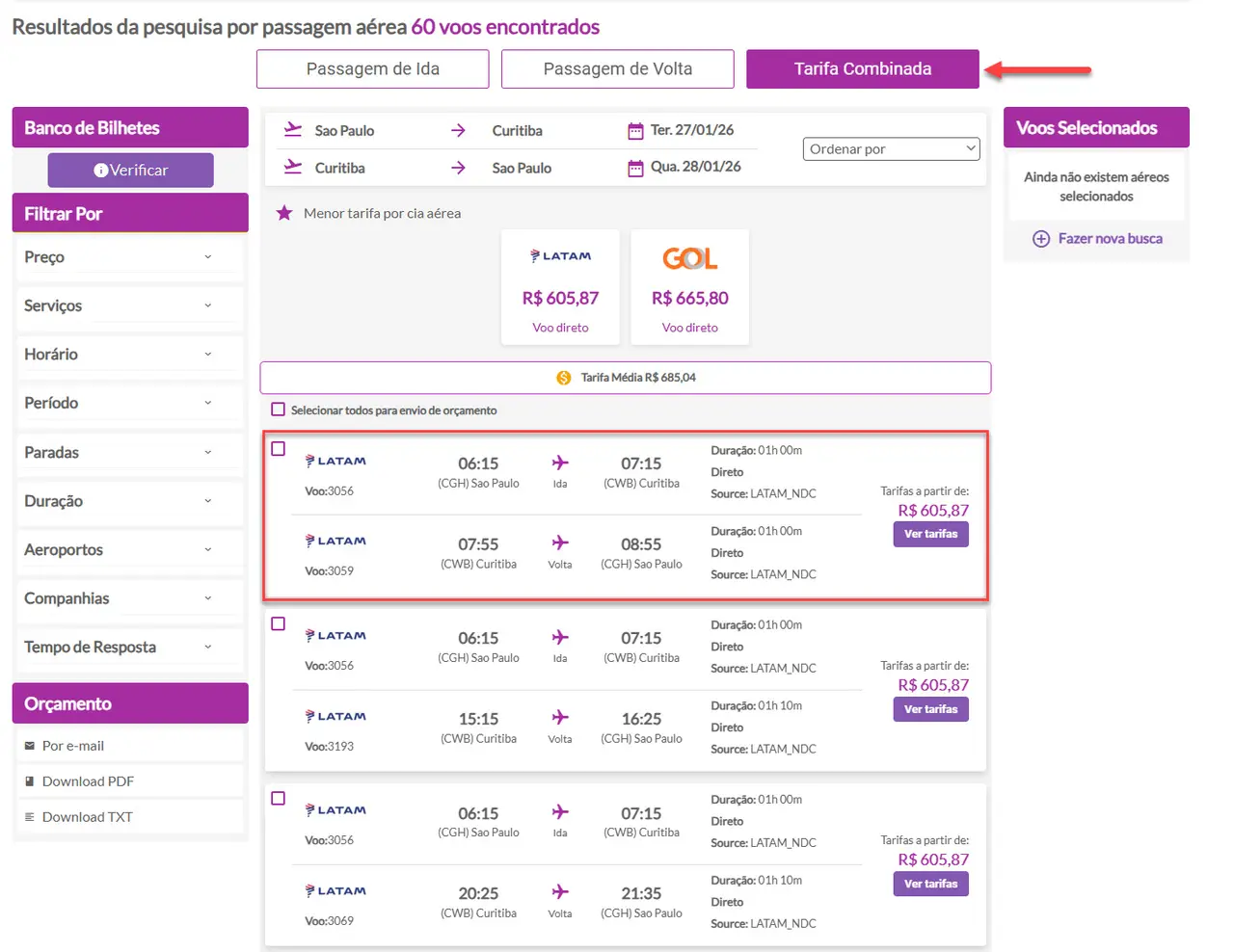
Caso a configuração habilitada em seu ambiente esteja parametrizada para retornar o tipo de consulta “Ambos”, na tela de retorno de disponibilidade além das opções Ida e Volta será apresentada também a opção TARIFA COMBINADA.
Nela serão apresentadas em uma única opção o trecho de ida e volta, com a combinação apresentada por cada cia.
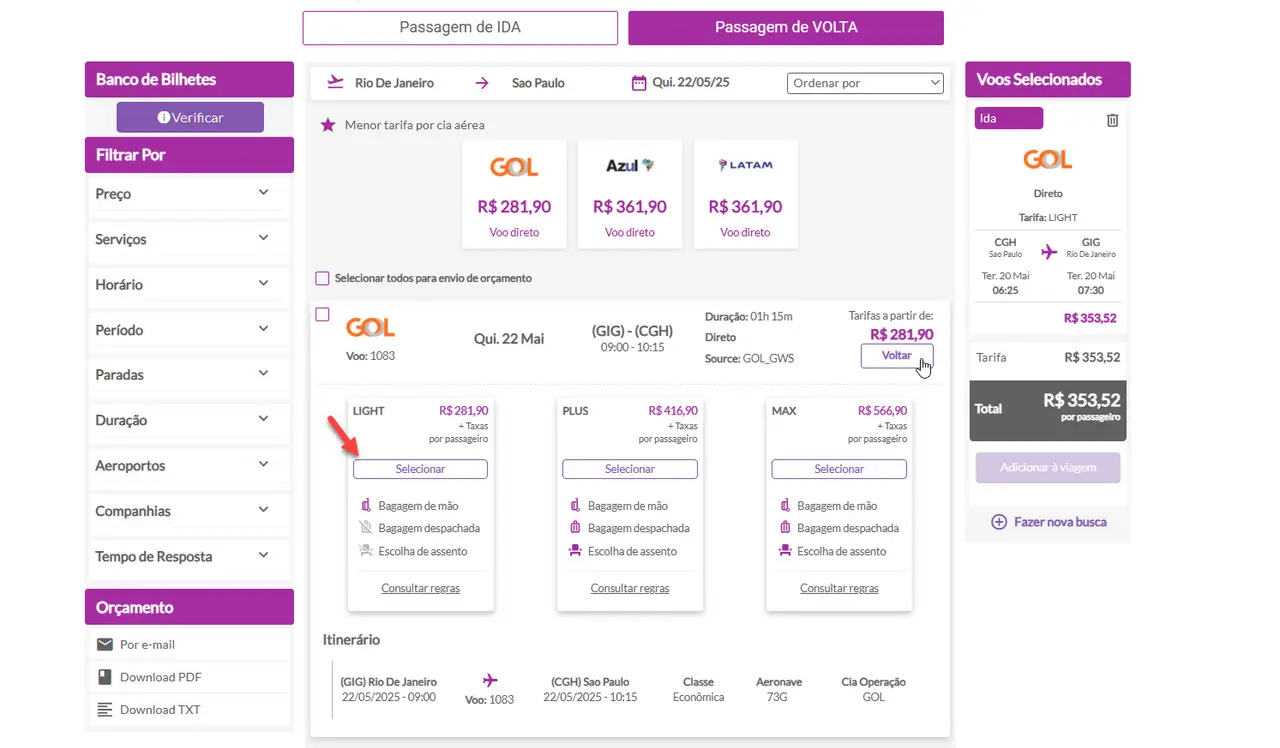
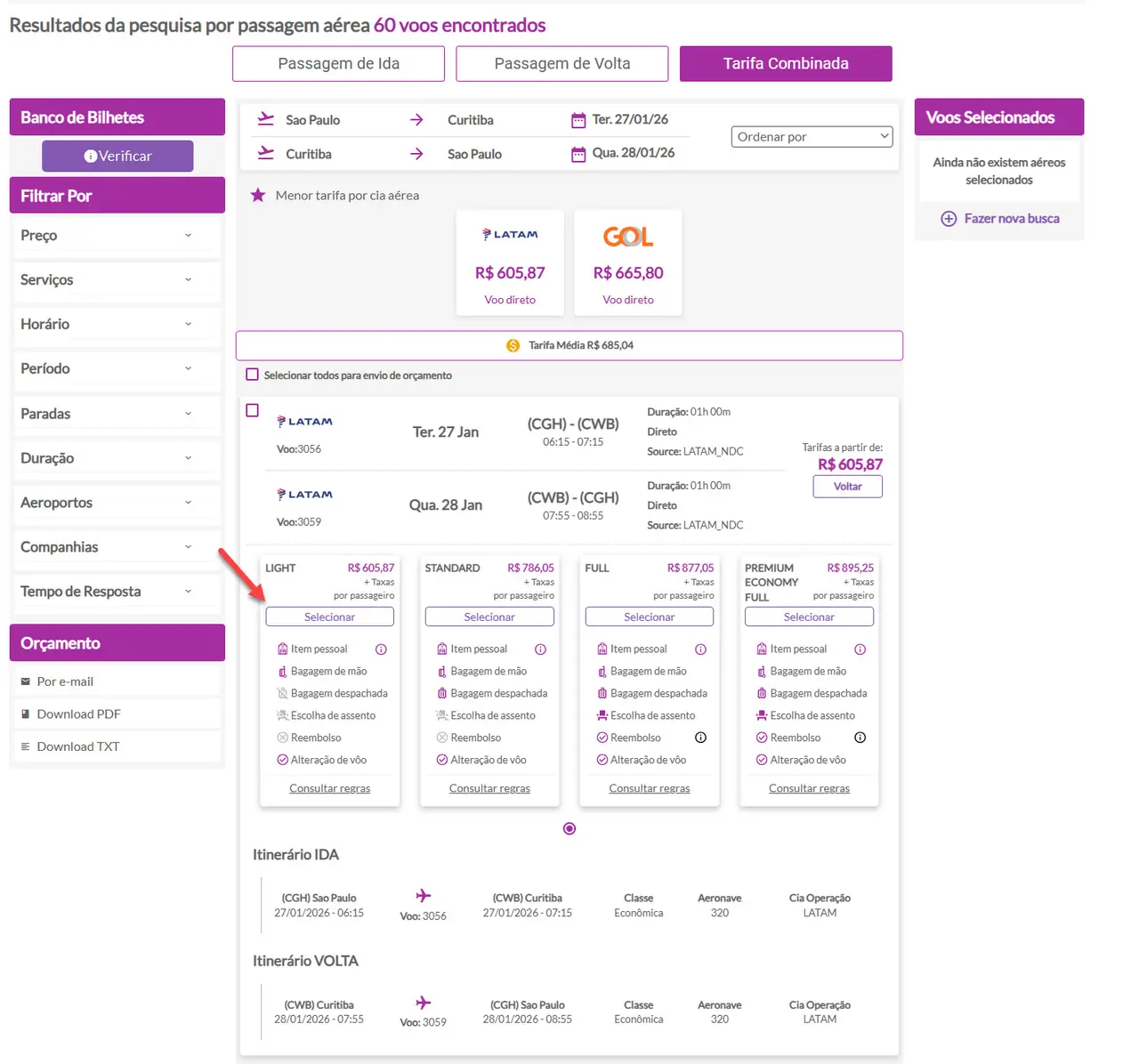
Após clicar em Ver Tarifas, serão exibidas as famílias tarifárias disponíveis para o voo selecionado, juntamente com os serviços incluídos em cada uma e a opção de consulta às regras aplicáveis.
Logo abaixo, o itinerário do voo será apresentado, contendo informações como número do voo, classe, modelo da aeronave e companhia aérea responsável pela operação.
Para prosseguir com a reserva, clique em SELECIONAR na família tarifária desejada:
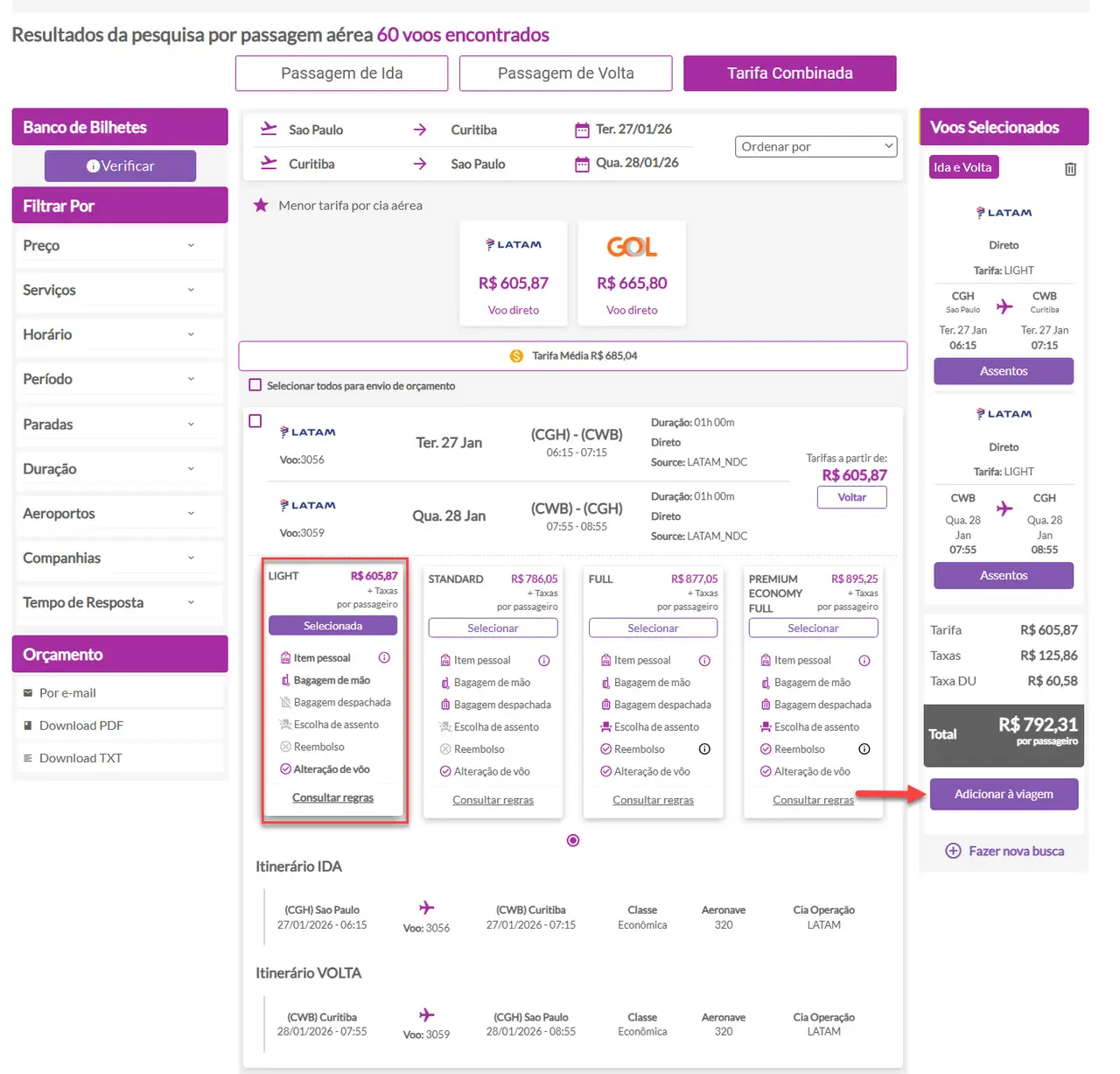
Na parte inferior da tela, serão exibidos os valores detalhados e o total a ser pago pelos voos selecionados. Caso deseje alterar alguma das opções escolhidas, basta clicar no ícone de edição (lixeira) e selecionar uma nova opção.
Para prosseguir com a reserva, clique em ADICIONAR À VIAGEM.
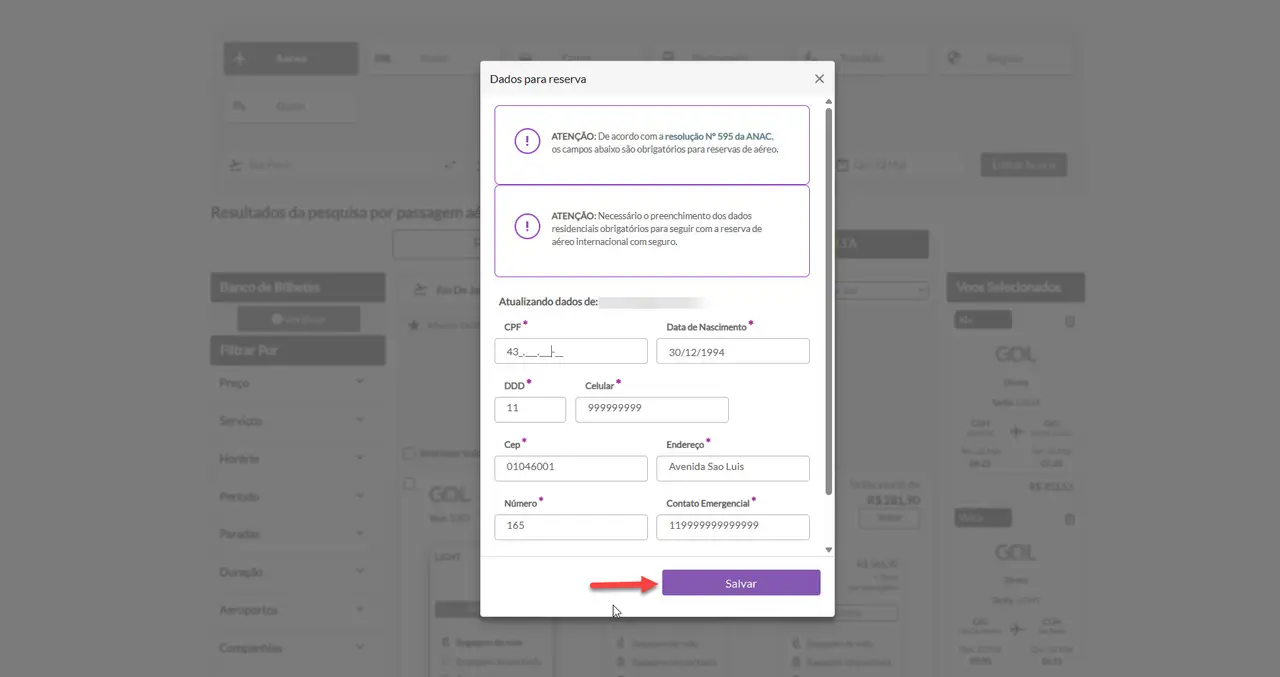
Caso o cadastro não contenha todas as informações necessárias para a reserva, a tela de dados para reserva será exibida.
Nessa etapa, será necessário preencher os campos obrigatórios antes de prosseguir. Se essa tela for apresentada durante o processo de reserva, basta inserir as informações solicitadas e clicar em SALVAR para continuar.
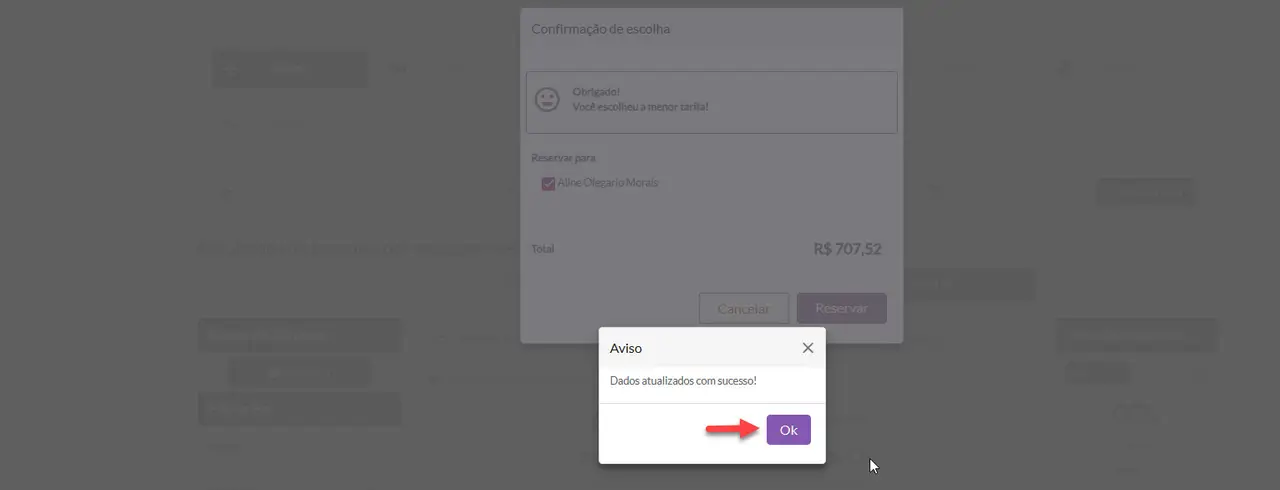
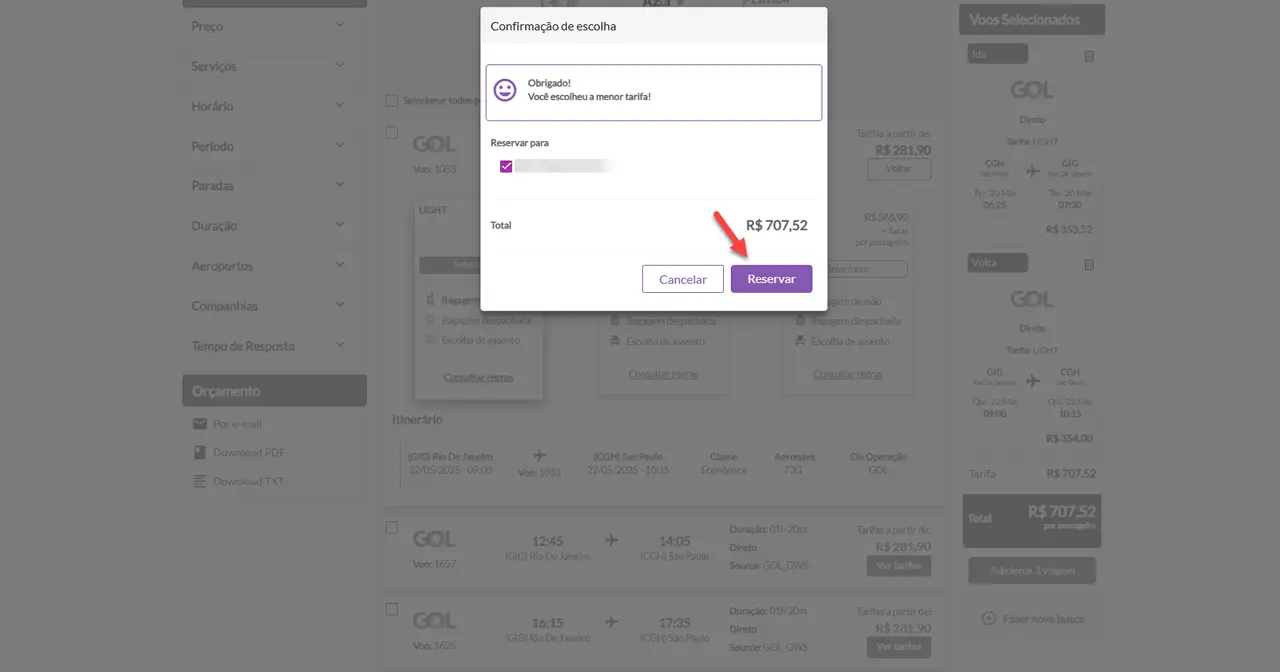
Após salvar os dados, uma notificação de confirmação de atualização será exibida. Basta fechar essa janela e, em seguida, a tela de confirmação de escolha será apresentada. Para concluir a reserva, clique em RESERVAR
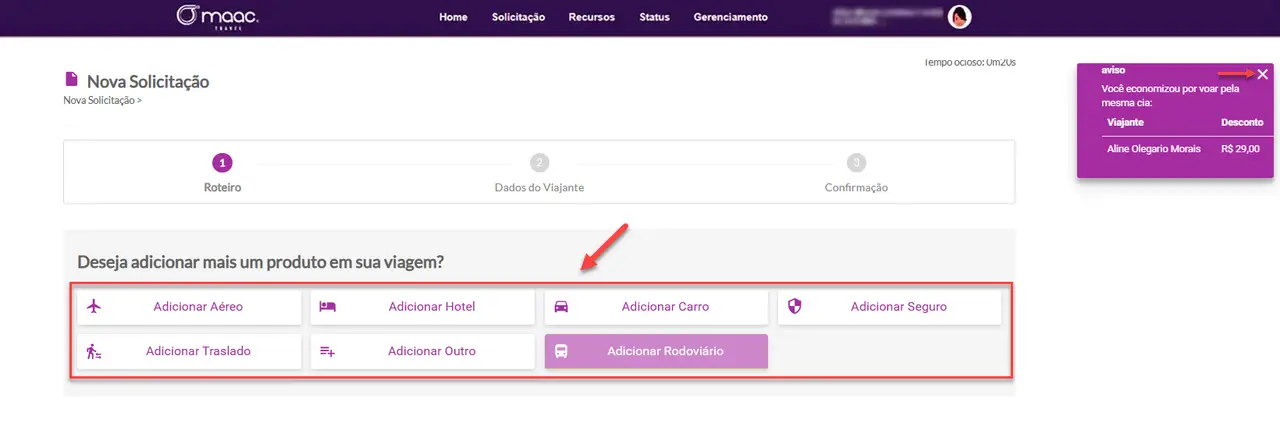
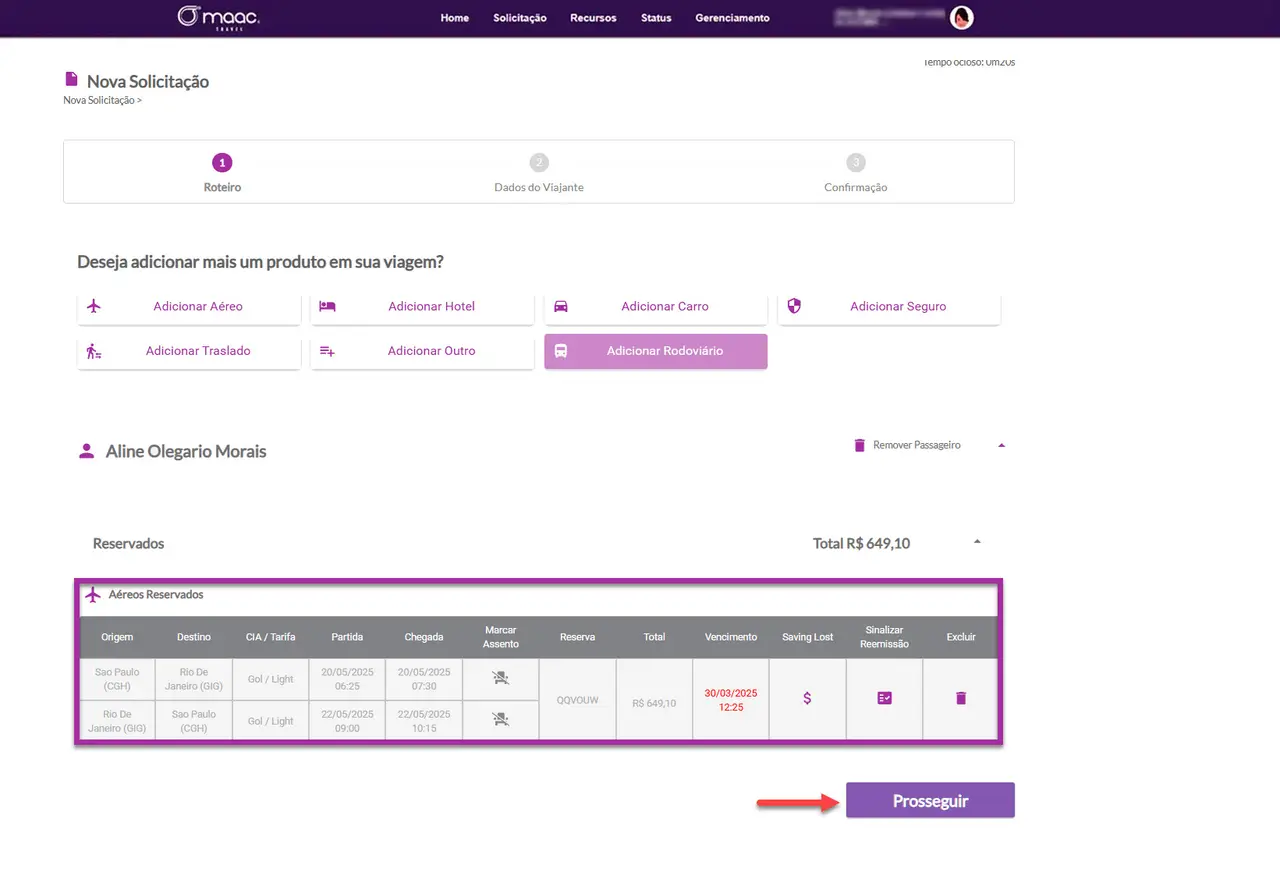
Após concluir a reserva, o sistema irá redirecioná-lo para a tela de Produtos Reservados, onde será exibida a reserva realizada. Caso tenha selecionado ida e volta pela mesma companhia aérea e as classes tarifárias sejam compatíveis, um alerta de economia será exibido, informando o valor do desconto aplicado. Esse alerta é apenas informativo. Caso apareça, basta fechá-lo clicando no ícone “X”.
Para adicionar outros produtos a mesma reserva, clique na opção correspondente ao produto que deseja incluir:
Na tela de Produtos Reservados, todas as informações dos voos selecionados serão exibidas para que você possa realizar a última validação antes de concluir a reserva.
Os dados apresentados incluem:
- Origem: Cidade e aeroporto de partida.
- Destino: Cidade e aeroporto de chegada.
- Companhia/Tarifa: Companhia aérea e família tarifária reservada.
- Partida: Data e horário do voo de ida.
- Chegada: Data e horário do voo de chegada.
- Marcar Assento: Caso a companhia aérea permita a marcação gratuita de assentos, essa opção será habilitada.
- Reserva: Código localizador da reserva.
- Total: Valor total da reserva.
- Vencimento: Prazo para confirmação da reserva (aprovação e conclusão no sistema).
- Saving Lost: Permite verificar se foi escolhida a menor tarifa disponível no momento da reserva.
- Sinalizar Reemissão: Se a reserva for uma reemissão, clique nesta opção. Para mais detalhes, consulte nosso manual:
Solicitando Reemissão - Excluir: Caso não deseje prosseguir com a reserva, é possível excluí-la.
Para concluir a SV clique em PROSSEGUIR.
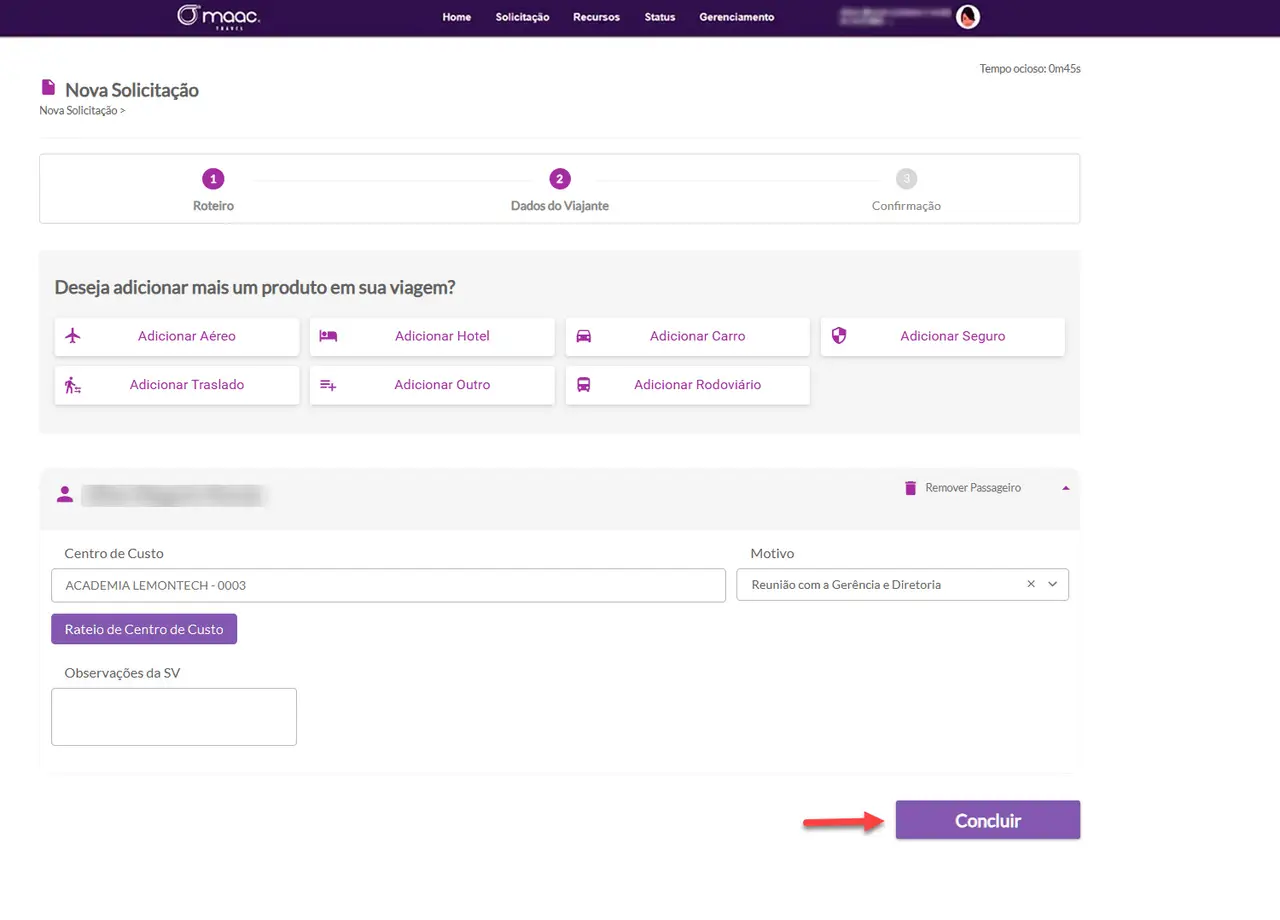
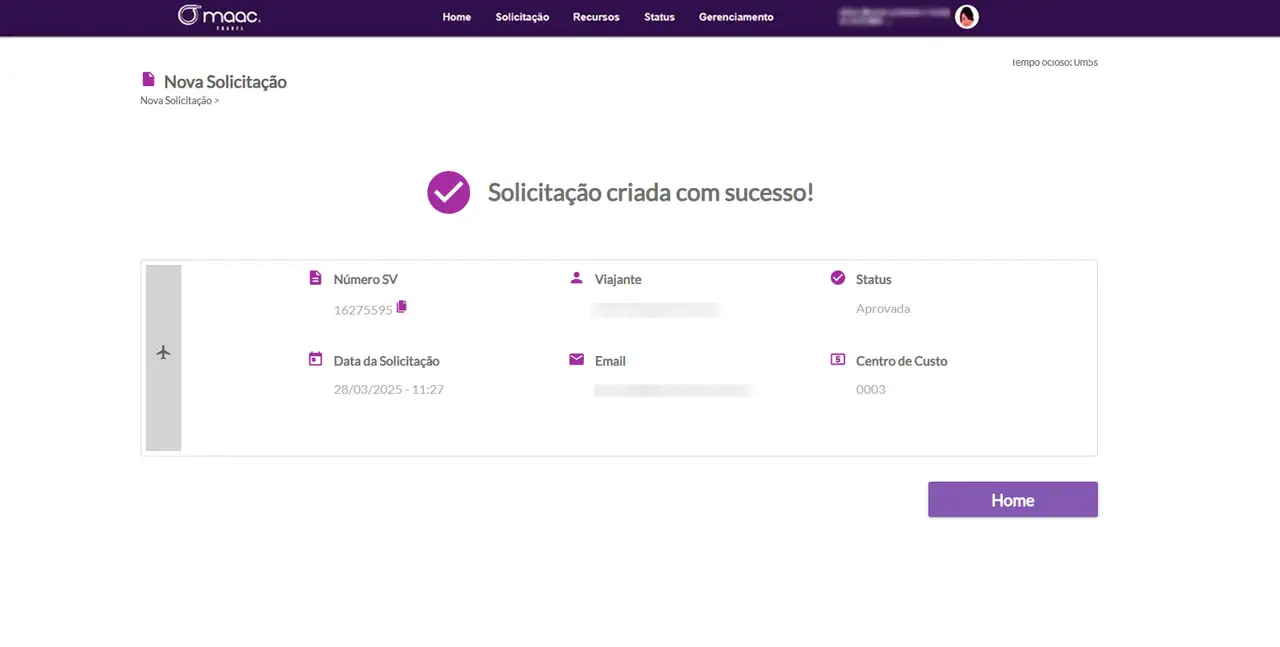
Ao prosseguir, você será direcionado para a tela de conclusão da SV. Nessa etapa, caso a política da sua empresa permita, será possível alterar o centro de custo. Além disso, é obrigatório informar o motivo da viagem. Após revisar e confirmar os dados, clique em CONCLUIR. O número da SV será gerado, contendo todas as informações da solicitação.